
自分のPCへの遠隔アクセス、一時的なサポート、ゲーム配信:目的別に選び、接続と終了を確認する
終わらせたい仕事から始めましょう。あなたが所有するコンピュータ、一時的なサポートを求める人、およびストリーミング受信者には、異なる役割と権限が必要です。以下のパスを 1 つ選択し、接続と出口の両方を確認してください。
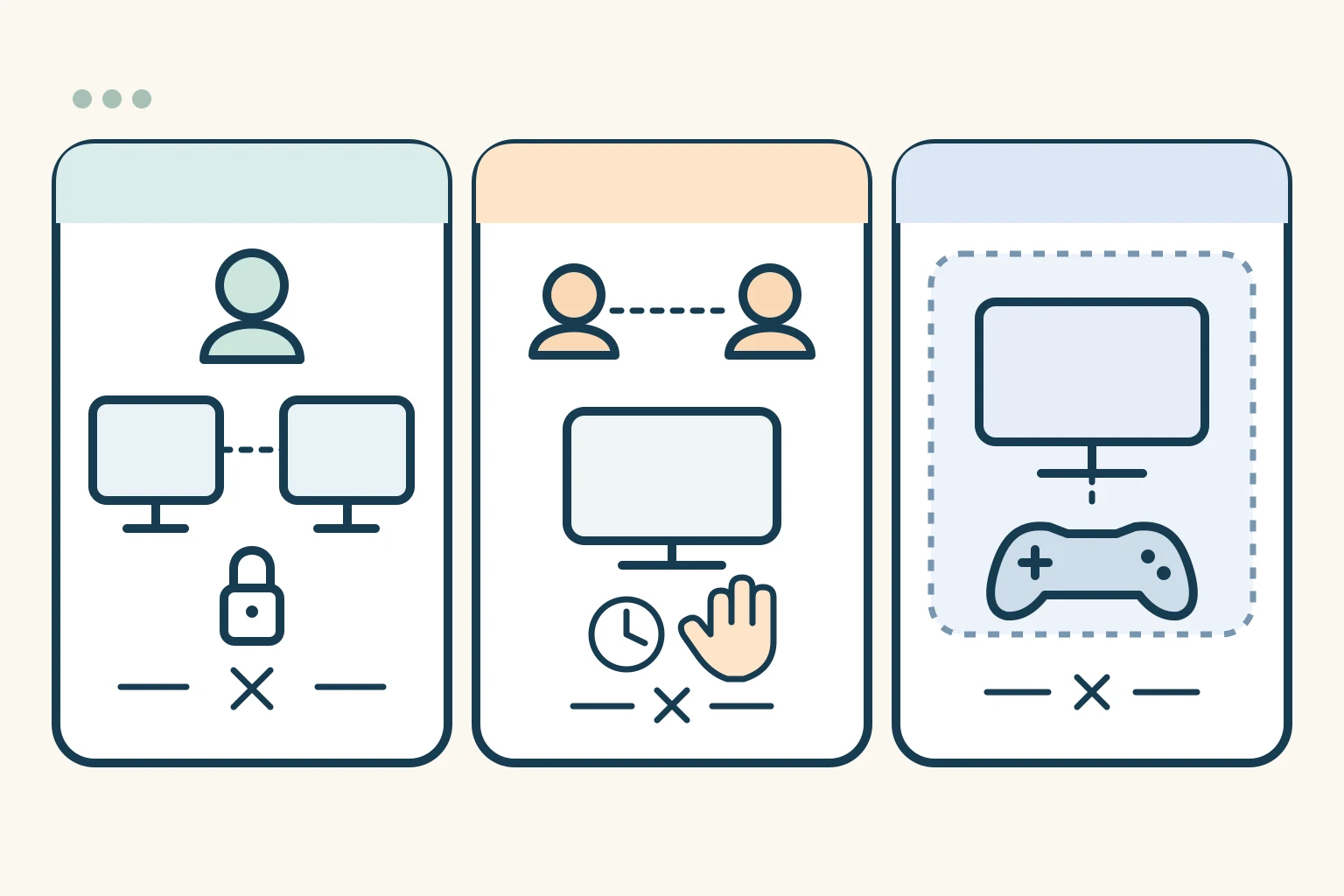
最初に目的を選ぶ
A.自分の普段使うPCに遠隔アクセスする
- ホストとコントローラー/クライアント
- あなたのコンピュータがホストです。 Chrome を使用する別のデスクトップがコントローラーです。 Chrome Remote Desktop アクセスを使用します。
- 存在と同意
- 所有者がホストを準備し、本機へのインストールを承認します。継続的なアクセスを設定した後は、接続のたびに一時的なサポートのShareボタンによる同意手順を繰り返す仕組みではありません。
- アカウントまたはペアリング
- Google にサインインし、ホストの PIN を使用します。アカウント バインディングの説明は、Google のクラウドの例によって裏付けられています。その VM コマンドと PIN ルールは、Windows デスクトップ命令ではありません。
- オペレーティング システムとハードウェア
- 公式ホスト ガイドには、Windows、macOS、および Linux が含まれています。ここでの手順は、Windows デスクトップ ホストとデスクトップ Chrome コントローラーに従います。他の OS セキュリティとセッション設定には独自の公式ブランチが必要です。ここではゲーム ハードウェアのしきい値は確立されていません。
- ネットワークと権限
- 両端にインターネット アクセスと利用可能なホストが必要です。それを所有しているか、制御する権限を持っていて、ローカルのインストール許可を持っている必要があります。職場、学校、管理アカウントではアクセスが制限される場合があります。スリープ、ウェイク、ヘッドレスでの使用はここでは検証されていません。
- コストタイプ
- 読み取りサポート ページには、公開価格や完全なビジネス利用条件が設定されていませんでした。このパスを無料の商用利用の推奨として扱わないでください。
- 停止して取り消してください
- Disconnect を使用するか、タブを閉じて、現在のセッションを終了します。 Disable remote connections を個別に実行して、ホストの永続的アクセスを取り消します。
- 適切な使用方法と制限
- 許可されたコンピュータに使用します。管理者のポリシーを回避したり、ゲーム ストリーミングのパフォーマンスを約束したりするためにこれを使用しないでください。
公式情報源: Chrome Remote Desktop computer help ; Chrome Remote Desktop public portal ; Google official account setup example .
このサイトのカタログ エントリを開きます。カードの公式情報源を確認してください — Chrome Remote Desktop
B.一時的に相手のデスクトップをサポートする
- ホストとコントローラー/クライアント
- 受信者のコンピュータがホストとなり、コードを生成します。ヘルパーはコントローラーであり、それを Chrome Remote Desktop サポートに入力します。
- 存在と同意
- 受信者はヘルパーの身元を確認し、共有を承認します。共有を継続するには、30 分ごとに確認が必要で、受信者は共有を停止できます。
- アカウントまたはペアリング
- 公式ポータルを使います。支援を受ける本人が、一回限りのサポートコードだけを、事前に合意した支援者に非公開の方法で伝えます。Googleのパスワードは渡しません。支援を受ける本人は、サービスに表示される支援者のメールアドレスを自分の画面で確認します。
- オペレーティング システムとハードウェア
- これはデスクトップ サポート パスです。モバイルの動作と組織固有の権限は別個のブランチです。プラットフォームのパフォーマンスはテストされていません。
- ネットワークと権限
- 両端にインターネット アクセスと承認されたホスト コンポーネントが必要です。共有すると、1 つのブラウザ タブだけでなく、コンピュータのアプリ、ファイル、その他のコンテンツにアクセスできるようになります。
- コストタイプ
- CRDの業務用や価格条件については未検証のままです。 AnyDesk および TeamViewer の代替品には、個人/非商用と商用のライセンス条件があります。
- 停止して取り消してください
- 受信者は Stop Sharing を使用します。ヘルパーはタブを終了します。個別に構成された永続的なアクセスには、独自の取り消しが必要です。
- 適切な使用方法と制限
- 同意された一時的な支援のために使用します。予期しない呼び出し元にコードを与えたり、永続アクセス セットアップの代わりにサポート コードを使用したりしないでください。
公式情報源: Chrome Remote Desktop computer help ; Chrome Remote Desktop public portal ; AnyDesk personal versus professional usage ; AnyDesk licensing overview ; TeamViewer free noncommercial distinction ; TeamViewer official commercial-use definition .
このサイトのカタログ エントリを開きます。カードの公式情報源を確認してください — Chrome Remote Desktop
C.信頼できるLANでデスクトップやゲームを配信する
- ホストとコントローラー/クライアント
- ストリーミングされているコンピューター (ホスト) に Sunshine をインストールします。受信側デバイス (クライアント) に Moonlight PC をインストールします。
- 存在と同意
- ホスト所有者はローカル管理インターフェイスを準備し、選択したクライアントのペアリング要求を承認します。クライアント所有者がペアリングを開始します。
- アカウントまたはペアリング
- ローカルの Sunshine 管理資格情報とデバイスのペアリングを使用します。これらはクラウド サブスクリプション アカウントではありません。資格情報と PIN をチェックリストから除外します。
- オペレーティング システムとハードウェア
- 正規パスは両端が Windows 11 x64、Sunshine v2026.914.233613 および Moonlight PC v6.2.0 です。キャプチャ、エンコーダ、デコーダ、ディスプレイの互換性を確認します。 SDR デスクトップと通常のキーボード/マウスから始めます。
- ネットワークと権限
- 双方が通信できる信頼できるLANを使います。対象バージョンのSunshineでは、LAN配信は既定で暗号化されず、UPnPは無効です。このガイドではインターネット転送を有効にしたり、ファイアウォール規則を変更したりしません。インストーラーが求める権限は個別に確認してください。
- コストタイプ
- Sunshine および Moonlight PC は、GPLv3 ソフトウェア ライセンスを使用します。ホストの電気代、設備費、メンテナンス費は別途かかります。オプションの有料 Virtual HID Driver には、別のマシン ライセンス条件があります。その価格は確認されていませんでした。
- 停止して取り消してください
- クライアント ストリームを終了し、必要な場合にのみ残りのホスト セッションを閉じて、選択したクライアントのペアリングを解除して今後のアクセスを取り消します。個別にペアリングを解除すると、アクティブなセッションが実行されたままになることがあります。
- 適切な使用方法と制限
- 設定されたゲームを試す前に、信頼できる LAN の基本的なデスクトップ チェックに使用します。 Internet/CGNAT、HDR、ゲームパッド、Raw Input、モバイルおよび ARM ブランチは、このパスでは検証されません。 FPS や遅延の結果は提供されません。
公式情報源: Sunshine overview pinned ; Moonlight PC README pinned ; Sunshine getting started pinned ; Sunshine PIN page source pinned ; Sunshine English UI strings pinned ; Sunshine latest API snapshot ; Moonlight PC latest API snapshot ; Moonlight setup wiki source ; Sunshine configuration pinned ; Sunshine license pinned ; Moonlight PC license pinned ; Sunshine troubleshooting pinned ; Sunshine Troubleshooting page source pinned ; Sunshine API pinned .
このサイトのカタログ エントリを開きます。カードの公式情報源を確認してください — Moonlight · このサイトのカタログ エントリを開きます。カードの公式情報源を確認してください — Sunshine
始める前のバージョンと制限
固定された Sunshine ドキュメントには、Windows 11 以降がリストされています。 Moonlight のローリング セットアップ Wiki には、古い Sunshine Windows 10/11 および macOS の要件に加えて、従来の GeForce Experience セクションがまだ含まれています。このホスト パスには、Sunshine v2026.914.233613 の要件を使用します。この競合は、Windows 10 が失敗することを示すテストではありません。そのハードウェア テーブルは明示的にまだ改訂中です。
公式情報源: Sunshine overview pinned ; Sunshine latest API snapshot .
Windows では、Desktop Duplication キャプチャは、ディスプレイを駆動する GPU に関連付けられています。マルチ GPU/eGPU ディスプレイ ルーティングとエンコーダを確認してください。 GPU ブランドだけでは、すべてのモデルやコーデックのサポートが確立されるわけではありません。 Windows ARM64 は、固定ガイドにハードウェア アクセラレーションを使用しない実験的なものであるため、この x64 パスではありません。
公式情報源: Sunshine getting started pinned ; Sunshine overview pinned .
信頼できる LAN はスコープ制限であり、暗号化の約束ではありません。固定されたデフォルトは、LAN 暗号化 0、WAN 暗号化 1、および UPnP 無効です。ローカル管理ページは HTTPS を使用します。それだけではストリーム暗号化は確立されません。インターネット ストリーミング、NAT/CGNAT、アップロード容量、およびルーター ルールには、個別の証拠とテストが必要です。
公式情報源: Sunshine configuration pinned ; Moonlight setup wiki source .
対象バージョンのトラブルシューティングでは、通常のSendInputによる入力と、ドライバーを使うRaw Inputのキーボード・マウス・ゲームパッド入力を区別しています。後者には有効な有料マシンライセンスとVirtual HID Driver 2026.914.1218.10以降が必要です。これらがない場合、デスクトップの入力は使えてもRaw Inputを使うゲームでは入力できないことがあります。ドライバーの価格は未確認です。HDR、モバイル、ゲームパッド、ゲーム性能も未テストです。
公式情報源: Sunshine troubleshooting pinned .
A.自分の普段使うPCに遠隔アクセスする
A01 · ホストの準備
- 誰が何をするのか
- ホスト上で、Chrome の公式アクセス ポータルを開き、使用するアカウントにサインインし、現在のプロンプトに従ってホスト コンポーネントをダウンロード/インストールします。ローカル システムの許可が必要な場合があります。
- 期待される結果 — 未テスト
- インストールとローカル許可のプロセスが完了しました。ホストが登録されており、利用可能であることを確認する必要があります。
- 完了しない場合の次の確認
- 許可が拒否された場合は、Google の管理ガイダンスを使用するか、管理者に問い合わせてください。ポリシーをバイパスしないでください。
公式情報源: Chrome Remote Desktop computer help ; Chrome Remote Desktop public portal ; Google official account setup example .
A02 · アクセス設定を完了する
- 誰が何をするのか
- 現在のホスト設定画面の案内に従ってください。ホストのPINは非公開で保管します。Windowsの設定ダイアログの詳細や、デスクトップ用PINの桁数規則は確認していません。
- 期待される結果 — 未テスト
- ホストがアクセス コンピュータのリストに表示されることがあります。これは予期される受け入れチェックであり、観察された結果ではありません。
- 完了しない場合の次の確認
- 見つからない場合は、サインインしているアカウント、ホスト コンポーネント、インターネットの可用性、および管理ポリシーを確認してください。 Google のクラウドの例は、Windows ウィザードではなく、アカウント バインディングをサポートしています。
公式情報源: Chrome Remote Desktop computer help ; Google official account setup example .
A03 · 操作側のコンピューターから接続する
- 誰が何をするのか
- コントローラーでアクセスを開き、目的のホストを選択し、そのホストの PIN を入力し、矢印を使用して接続します。
- 期待される結果 — 未テスト
- コントローラーには、目的のホスト デスクトップが表示されます。
- 完了しない場合の次の確認
- アカウント、ホストの可用性、ネットワーク、および正しい PIN を確認してください。認証情報を繰り返し推測するのではなく、Google のトラブルシューティングに従ってください。
公式情報源: Chrome Remote Desktop computer help .
A04 · このタスクを確認してください
- 誰が何をするのか
- 非感知ウィンドウを使用して、デスクトップと基本的なキーボード/マウス入力をチェックします。音声が必要な場合は、別途テストして録音してください。
- 期待される結果 — 未テスト
- 実際の画面、入力、音声の結果を個別に記録します。すべてのテンプレートの結果は not_tested で始まります。
- 完了しない場合の次の確認
- 障害については、Google トラブルシューティングを使用してください。デスクトップが見えるだけでは、オーディオやすべてのアプリケーションの成功が確立されるわけではありません。
公式情報源: Chrome Remote Desktop computer help .
編集承認チェック。製品結果は観察されませんでした
A05 · 現在のセッションを終了する
- 誰が何をするのか
- コントローラーのタブを閉じるか、Options → Disconnect を選択します。
- 期待される結果 — 未テスト
- 現在のセッションが終了します。永続的なホスト アクセスは別の設定です。
- 完了しない場合の次の確認
- アクセス権が残っている場合、または許可を取り消す必要がある場合は、所有者に次の取り消し手順を実行してもらいます。
公式情報源: Chrome Remote Desktop computer help .
A06 · 永続的なアクセスを取り消す
- 誰が何をするのか
- アクセス コンピューターのリストで、対象のホストとして Disable remote connections を使用します。必要がなくなった場合は、別のアクションとして Google の Windows ホストの削除手順に従ってください。
- 期待される結果 — 未テスト
- リモート アクセスが無効になっていることを確認し、要求された場合はホスト コンポーネントが削除されるようにします。
- 完了しない場合の次の確認
- 無効化または削除に失敗した場合は、Google ヘルプまたは管理対象デバイス管理者を使用してください。 Windows インターフェイスの詳細は異なる場合があります。
公式情報源: Chrome Remote Desktop computer help .
B.一時的に相手のデスクトップをサポートする
B01 · 受信者のコンピュータを準備する
- 誰が何をするのか
- 受信者は、Chrome で公式サポート ポータルを開きます。 Get Support で、現在のプロンプトを使用して必要なホスト コンポーネントをダウンロード/インストールします。
- 期待される結果 — 未テスト
- 受信者はサポート コードを生成する準備ができています。
- 完了しない場合の次の確認
- ローカル権限と Google の管理制限を確認してください。ヘルパーは受信者のパスワードを収集する必要はありません。
公式情報源: Chrome Remote Desktop computer help .
B02 · ワンタイムコードを生成する
- 誰が何をするのか
- 受信者は Generate Code を選択し、同意したヘルパーにのみワンタイム コードを非公開で与えます。チェックリストには入れないでください。
- 期待される結果 — 未テスト
- 対象となるヘルパーは、この共有試行のコードを受け取ります。
- 完了しない場合の次の確認
- コードがすでに使用されている場合、または接続が続行されない場合は、公式サポート フローにお戻りください。固定の有効期限は設けておりません。
公式情報源: Chrome Remote Desktop computer help .
B03 · ヘルパーがアクセスを要求します
- 誰が何をするのか
- ヘルパーはサポートを開き、Give support の下にコードを入力し、Connect を選択します。サポートコードはアクセス PIN フローに属しません。
- 期待される結果 — 未テスト
- 受信者は、共有する前にヘルパー ID の確認を受け取ります。
- 完了しない場合の次の確認
- Google のトラブルシューティングを使用して、インターネット、Chrome のバージョン、管理制限を確認してください。
公式情報源: Chrome Remote Desktop computer help .
B04 · 受信者が同意する
- 誰が何をするのか
- 支援を受ける本人が、表示されたメールアドレスを事前に合意した支援者と照合します。コンピューター全体へのアクセスを許可することを理解したうえで、本人がShareボタンを選びます。
- 期待される結果 — 未テスト
- 承認後、ヘルパーは目的のデスクトップを表示できるようになります。私たちの研究では承認は行われませんでした。
- 完了しない場合の次の確認
- ID が異なる場合は共有しないでください。ヘルパーを非公開で再確認し、共有チェックリストに電子メール アドレスを含めないようにしてください。
公式情報源: Chrome Remote Desktop computer help .
B05 · 確認と再確認
- 誰が何をするのか
- 両方の担当者が、目的のデスクトップと必要な入力を確認します。受信者は、30 分ごとにプロンプトが表示されたら、共有の継続を確認します。
- 期待される結果 — 未テスト
- この支援タスクの実際の結果のみを記録してください。これには、必要でテストされている場合は音声も含まれます。
- 完了しない場合の次の確認
- 画面/入力エラーについては、Google トラブルシューティングを使用してください。未テストのオーディオまたはアプリケーションは not_tested のままです。
公式情報源: Chrome Remote Desktop computer help .
B06 · 共有を停止し、永続的なアクセスを確認してください
- 誰が何をするのか
- 受信者は Stop Sharing を選択し、ヘルパーはタブを終了します。コードは一度だけ機能します。アクセスが個別に構成されている場合は、A06 を使用してアクセスを取り消します。
- 期待される結果 — 未テスト
- この共有セッションは終了します。これは、他のリモート製品または永続的なホスト設定が無効になっていることを証明するものではありません。
- 完了しない場合の次の確認
- A06 で個別のアクセス設定を確認してください。この共有セッションが期待どおりに終了しない場合は、Google ヘルプを使用してください。
公式情報源: Chrome Remote Desktop computer help .
C.信頼できるLANでデスクトップやゲームを配信する
C01 · 正規ブランチを確認する
- 誰が何をするのか
- 両端の Windows 11 x64、互換性のある GPU/エンコーダを備えたキャプチャ可能なホスト ディスプレイ、および適切なクライアント デコーダを確認してください。信頼できる LAN、SDR デスクトップと通常のキーボード/マウスから始めます。
- 期待される結果 — 未テスト
- 文書化された前提条件がご使用の機器に適合する場合にのみ続行してください。エンコーダが利用できるかどうかだけでは、ディスプレイ キャプチャが機能することは証明されません。
- 完了しない場合の次の確認
- OS/キャプチャ要件が適合しない場合は、このブランチを停止します。該当する公式 OS/GPU ブランチを読んでください。ハードウェア表は進行中の作業であり、アドバイスを購入するものではありません。
公式情報源: Sunshine overview pinned ; Sunshine getting started pinned ; Moonlight PC README pinned .
C02 · ホストに Sunshine をインストールします
- 誰が何をするのか
- 対象のSunshine安定版からAMD64/x64のMSIを選び、Windowsの公式インストール手順に従います。各オプションを確認してください。廃止されたEXEインストーラーやliteパッケージのサービス用スクリプトは使いません。
- 期待される結果 — 未テスト
- ホストのインストールが完了します。インストーラーをダウンロードしたり実行したりしませんでした。
- 完了しない場合の次の確認
- インストールが失敗した場合は、公式の Getting Started とインストーラー ログ ガイダンスを使用してください。ドライバー、サービス、ネットワーク機能をやみくもに有効にしないでください。
公式情報源: Sunshine latest API snapshot ; Sunshine getting started pinned .
C03 · ホストのローカル管理インターフェイスを開きます
- 誰が何をするのか
- ホスト上で https://localhost:47990 を開き、それがローカル Sunshine インスタンスであることを確認し、そのローカル管理資格情報を設定します。文書化された自己署名証明書は、この検証済みローカル インターフェイスにのみ適用されます。
- 期待される結果 — 未テスト
- ホストの管理インターフェイスにサインインできます。これはクラウドアカウントではありません。
- 完了しない場合の次の確認
- 開かない場合は、Sunshine が実行されていることを確認し、文書化されたファイアウォール チェックを参照してください。資格情報については、Forgotten Credentials ガイダンスを使用してください。パスワードを公開したり、無関係なサイトの警告を回避したりしないでください。
公式情報源: Sunshine getting started pinned ; Sunshine troubleshooting pinned .
C04 · クライアントでMoonlight PCを準備します
- 誰が何をするのか
- 固定された Moonlight PC v6.2.0 リリースから Windows パッケージを選択し、現在の公式手順に従ってください。このバージョンは PC/Qt 用であり、すべてのモバイル アプリではありません。
- 期待される結果 — 未テスト
- Moonlight PC クライアントを起動できます。インストーラーやセットアップインターフェイスは操作しませんでした。
- 完了しない場合の次の確認
- パッケージのアーキテクチャと公式の README を確認してください。他の OS/モバイル ブランチには独自のバージョンの証拠が必要です。
公式情報源: Moonlight PC latest API snapshot ; Moonlight PC README pinned .
C05 · クライアントからペアリングを開始する
- 誰が何をするのか
- 到達可能な信頼できる LAN の両端を維持します。 Moonlight でホストを選択します。検出でそれが表示されない場合は、公式セットアップ ガイドの説明に従って、ホストのプライベート アドレスをローカルで使用します。住所をチェックリストに記録しないでください。
- 期待される結果 — 未テスト
- Moonlight は PIN を示し、Sunshine は対応する保留中のリクエストを受信します。
- 完了しない場合の次の確認
- 同一ネットワークの到達可能性と Sunshine ログを確認します。インターネット ポート転送にジャンプしたり、ファイアウォール全体を無効にしたりしないでください。
公式情報源: Moonlight setup wiki source ; Sunshine PIN page source pinned .
バージョン管理されたソースコード。製品インターフェースが操作されていない
C06 · 正しい保留中のクライアントを承認する
- 誰が何をするのか
- Sunshine の PIN ページで、保留中のクライアントを特定/選択し、Moonlight で示される 4 桁の PIN とデバイス名を入力し、Send を使用します。複数のリクエストがある場合は、正しいものを選択する必要があります。これらの詳細は、固定された UI ソースと英語のラベルから取得されます。
- 期待される結果 — 未テスト
- 成功を示す文書が表示されたら、Moonlight に戻り、ホストのアプリケーション リストを確認します。このインターフェースは私たちの調査では動作しませんでした。
- 完了しない場合の次の確認
- 要求が表示されない場合は、両端を再確認してください。間違った PIN については、文書化されたペアリングの失敗に従ってください。見慣れないリクエストを承認しないでください。必要に応じて、選択した保留中のリクエストをキャンセルします。
公式情報源: Sunshine PIN page source pinned ; Sunshine English UI strings pinned .
バージョン管理されたソースコード。製品インターフェースが操作されていない
C07 · 構成されたデスクトップまたはアプリケーションを起動します
- 誰が何をするのか
- Moonlightで、まず設定済みのDesktopアプリを選びます。一覧にない場合は、Sunshineのアプリ設定ガイドに従って設定してください。公式文書で説明されている既定のDesktop項目は、起動コマンドを指定しなくても配信を開始できます。これは他のアプリ設定でコマンドを使うことを禁止する意味ではありません。ゲームにはそれぞれ設定済みのアプリ項目が必要です。
- 期待される結果 — 未テスト
- 目的のホスト デスクトップが表示されます。これは、ゲームやすべてのアプリケーションが動作することを保証するものではありません。
- 完了しない場合の次の確認
- 公式ドキュメントでアプリケーションの設定、ログ、キャプチャ、エンコーダのブランチを確認してください。 Linux デスクトップ コマンドを Windows に貼り付けないでください。
公式情報源: Sunshine getting started pinned .
C08 · 画面、音声、入力を個別に確認する
- 誰が何をするのか
- 対象のデスクトップと通常のキーボード/マウスを確認してください。必要に応じて音声をテストします。ゲーム、Raw Input、およびゲームパッドのチェックを個別に記録します。この基本的なチェックを完了するためだけに、オプションの VHD を購入したり有効にしたりしないでください。
- 期待される結果 — 未テスト
- それぞれの実際の結果を記録します。すべてのテンプレート フィールドは not_tested で始まります。デスクトップ入力はゲーム入力の証拠ではありません。
- 完了しない場合の次の確認
- Raw Input の障害については、VHD/ライセンスと SendInput の制限を参照してください。ドライバーによる入力には、有効な有料マシン ライセンスと互換性のあるドライバーが必要です。購入しても修正が約束されているわけではありません。
公式情報源: Sunshine troubleshooting pinned .
編集承認チェック。製品結果は観察されませんでした
C09 · クライアントストリームを終了する
- 誰が何をするのか
- PC クライアントで、Ctrl+Alt+Shift+Q を使用してストリームを終了します。ホスト アプリケーションがまだ実行中かどうかを個別に確認してください。
- 期待される結果 — 未テスト
- クライアントはストリームから離れます。ホスト アプリケーションは続行する可能性があります。
- 完了しない場合の次の確認
- ウィンドウを変更することは切断ではありません。残りのホスト セッションを終了する必要がある場合は、作業内容を保存して次の手順に進みます。
公式情報源: Moonlight setup wiki source .
C10 · 必要に応じて残りのホストセッションを閉じます
- 誰が何をするのか
- 実行中のセッションやアプリを終了する必要がある場合に限り、先にホスト上の作業内容を保存してから、SunshineのTroubleshootingページでForce Closeを使います。保存は作者が勧める予防策であり、データが失われないというメーカーの保証ではありません。
- 期待される結果 — 未テスト
- 文書化されたアクションにより、残りのセッション/アプリケーションが閉じられます。ペアリング解除とは別の操作です。
- 完了しない場合の次の確認
- 失敗した場合は、Sunshine ログと公式のセッション終了の説明を使用してください。 Force Close は条件付きであり、すべての通常の終了に対する強制アクションではありません。
公式情報源: Sunshine Troubleshooting page source pinned ; Sunshine English UI strings pinned .
バージョン管理されたソースコード。製品インターフェースが操作されていない
C11 · 選択したクライアントの今後のアクセスを取り消します
- 誰が何をするのか
- Troubleshooting → Unpair Devices で、対象のクライアントをチェックし、そのエントリをゴミ箱ボタンで削除します。 Unpair All は、ペアリングされたすべてのデバイスを取り消す場合にのみ使用してください。
- 期待される結果 — 未テスト
- 選択したクライアントが一覧から削除され、新しいセッションを開始・再開できないことを確認します。個別にペアリングを解除しても、すでに実行中のセッションは接続を続ける場合があります。
- 完了しない場合の次の確認
- セッションがまだアクティブな場合は、C09/C10 を個別に完了してください。ソース コード内の成功ラベルは、セッションが終了したことを示すものではありません。
公式情報源: Sunshine Troubleshooting page source pinned ; Sunshine English UI strings pinned .
バージョン管理されたソースコード。製品インターフェースが操作されていない
C12 · ホストが不要になった場合にのみ削除してください
- 誰が何をするのか
- Sunshine をホストとして必要なくなった場合は、固定された Windows MSI のガイダンスに従って、インストール済みアプリのリストからアンインストールします。
- 期待される結果 — 未テスト
- ホスト コンポーネントが削除されたことをローカルで確認します。
- 完了しない場合の次の確認
- Windows-バージョンの詳細は異なる場合があります。簡易サービス/ファイアウォール スクリプトではなく、該当するドキュメントに従ってください。
公式情報源: Sunshine getting started pinned .
同じ比較項目で見る限定的な代替案
これら 7 行は、次に調査する製品を特定するのに役立ちます。これらは 7 つの追加チュートリアルやランキングではありません。不明なアカウント、ネットワーク、取り消しの詳細は 未確認 のままです。選択する前に、関連する公式ブランチを確認してください。カタログ リンクをクリックすると、このサイトのカードが開き、プロバイダーの公式ソースを確認できます。
Chrome Remote Desktop
- ホストとコントローラー/クライアント
- アクセス: ホスト/コントローラー;サポート: 受信者/コードプロデューサーおよびヘルパー。
- 存在と同意
- 所有者がアクセスを準備します。サポートには受信者の同意と 30 分の再確認が必要です。
- アカウントまたはペアリング
- Google サインインし、PIN をホストします。サポートではワンタイム コードを使用します。
- オペレーティング システムとハードウェア
- Desktop Windows/macOS/Linux ホスト。 mobile は別のクライアント ブランチです。
- ネットワークと権限
- インターネット、ローカル ホストの許可、および管理ポリシーの許可。
- コストタイプ
- この調査における公開価格と完全なビジネス条件 未確認。
- 停止して取り消してください
- セッションの切断、永続的アクセスの無効化、およびサポートの停止は別個です: A05/A06/B06。
- 適切な使用方法と制限
- 自分のコンピューターまたは有人アシスタント。ゲームパフォーマンスに関する結論はありません。
- 完了しない場合の次の確認
- Google 公式トラブルシューティングと管理アクセス ガイダンス。
公式情報源: Chrome Remote Desktop computer help ; Chrome Remote Desktop public portal ; Google official account setup example .
このサイトのカタログ エントリを開きます。カードの公式情報源を確認してください — Chrome Remote Desktop
AnyDesk
- ホストとコントローラー/クライアント
- 送信コントローラーと受信受信者。ここでのみ出席した利用。
- 存在と同意
- 受信者は Interactive Access を通じて承認/拒否できます。無人アクセスは別の設定です。
- アカウントまたはペアリング
- 基本的な有人アカウント要件が検証されていません。許可および商用ライセンスの条件も満たしている必要があります。
- オペレーティング システムとハードウェア
- Windows/macOS/Linux がリストされています。特定の機能とバイナリ バージョンが固定されていません。
- ネットワークと権限
- 両端が到達可能でなければなりません。完全なポート、サービス、およびリージョンの要件はここでは検証されていません。
- コストタイプ
- 無料の個人使用は非商用です。商用の送信クライアントにはライセンスが必要です。受信のみの受信者はそうではありません。価格は未確認。
- 停止して取り消してください
- 承認ウィンドウはセッションの切断をサポートします。永久的な無人取り消しは完全に検証されていませんでした。
- 適切な使用方法と制限
- 条件付き有人サポートの代替手段。無料ダウンロードは、クライアント作業が無料であることを意味するものではありません。
- 完了しない場合の次の確認
- 公式 Interactive Access および Accepting the connection ドキュメント。より詳細なネットワーク診断には、より多くの証拠が必要です。
公式情報源: AnyDesk personal versus professional usage ; AnyDesk licensing overview ; AnyDesk interactive access ; AnyDesk accepting and disconnecting ; AnyDesk supported OS .
TeamViewer
- ホストとコントローラー/クライアント
- 受信者: 通常の QuickSupport モジュール。ヘルパー: 完全なクライアント。 QuickSupport は永続的なホスト モジュールではありません。
- 存在と同意
- QuickSupport は一時的な有人サポートです。カスタム QuickSupport には別途商業条件があります。
- アカウントまたはペアリング
- 要件はモジュールによって異なります。この調査では、両端にアカウントが必要ないということは証明されていません。
- オペレーティング システムとハードウェア
- Desktop モジュールの比較のみ。最小の OS とバイナリ バージョンは 未確認。
- ネットワークと権限
- ベンダー サービスとエンドポイントの到達可能性。すべてのネットワーク要件はここでは検証されていません。
- コストタイプ
- 個人的な非商用使用は無料です。商業活動には該当するライセンスが必要です。価格とチェックアウト 未確認。
- 停止して取り消してください
- 正確な現在のリモート停止/永続的取り消しインターフェイスは検証されていません。クラシック インターフェイスの手順をコピーしないでください。
- 適切な使用方法と制限
- 条件付きの一時的サポートの代替案。仕事用デバイスと有料アクティビティは商業条件に照らしてチェックする必要があります。
- 完了しない場合の次の確認
- 公式リモート モジュール/ライセンスのナレッジ ベース。クラシック ライセンスの証拠は、現在の UI ではなく定義をサポートします。
公式情報源: TeamViewer QuickSupport roles ; TeamViewer full client roles ; TeamViewer free noncommercial distinction ; TeamViewer official commercial-use definition .
Remmina
- ホストとコントローラー/クライアント
- Linux/GTK クライアントと既存の RDP/VNC/SSH サーバー。ターゲットサーバーを有効にするわけではありません。
- 存在と同意
- 同意と出席はターゲット サーバー ポリシーによって異なります。
- アカウントまたはペアリング
- 認可されたターゲット認証情報とプロトコルプラグイン。単一の Remmina アカウントの約束はありません。
- オペレーティング システムとハードウェア
- プロジェクトリリース v1.4.43;ディストリビューションパッケージは異なる場合があります。古い GitHub v1.2.30 は 2018 スナップショットです。
- ネットワークと権限
- クライアントは既存のプロトコル サーバーに到達する必要があります。このガイドでは新しいインターネット ポートは開きません。
- コストタイプ
- GPLv2+ ソフトウェア;ターゲット OS/サーバーのライセンスと管理コストは別途、未確認 のままです。
- 停止して取り消してください
- クライアント セッションを終了しても、サーバーの資格情報や権限は取り消されません。プロトコル固有の取り消しには独自のチェックが必要です。
- 適切な使用方法と制限
- 高度な既存サービス環境。クラウドのインスタント接続の代替品ではありません。
- 完了しない場合の次の確認
- 公式ディストリビューション/プラグインのドキュメントとターゲット サーバー管理者のドキュメント。
公式情報源: Remmina official GitLab latest release API ; Remmina README pinned ; Remmina official project ; Remmina COPYING pinned .
Apache Guacamole
- ホストとコントローラー/クライアント
- ブラウザ → Web アプリケーション → guacd ゲートウェイ → 既存のリモート デスクトップ サーバー。デプロイメント所有者が必要です。
- 存在と同意
- ゲートウェイ認証とターゲット認可ポリシーに依存します。
- アカウントまたはペアリング
- ゲートウェイ認証とターゲット資格情報。ブラウザをインストールしただけではアクセスは作成されません。
- オペレーティング システムとハードウェア
- バージョン 1.6.0 アーキテクチャ。ブラウザ クライアントに加えて、ゲートウェイとターゲット プラットフォームの要件が維持されます。
- ネットワークと権限
- ブラウザからゲートウェイへの到達可能性と、ゲートウェイからターゲットへの到達可能性の両方を確立する必要があります。
- コストタイプ
- Apache 2.0 ソフトウェア;ホスティング、TLS、バックアップ、管理、およびサードパーティのサポート費用は別途、金額は 未確認 です。
- 停止して取り消してください
- ブラウザの切断はゲートウェイ/ターゲットの取り消しではありません。認証の変更は展開によって異なります。
- 適切な使用方法と制限
- 既存のサーバー環境用のマネージド ゲートウェイ。ここでは完全な導入チュートリアルではありません。
- 完了しない場合の次の確認
- 公式 1.6.0 アーキテクチャ/インストール ガイドおよび環境管理者。
公式情報源: Guacamole architecture pinned ; Apache Guacamole project ; Guacamole installation pinned .
Parsec
- ホストとコントローラー/クライアント
- Windows/macOS ホスト。追加のプラットフォームをクライアントにすることもできます。
- 存在と同意
- ホスト/共有の認証に応じて異なります。完全な招待と取り消しの手順は検証されていません。
- アカウントまたはペアリング
- 正確なアカウント/認証ブランチ 未確認 はここです。サインインや共有インターフェイスが発明されていません。
- オペレーティング システムとハードウェア
- ホストにはハードウェア ビデオ エンコーダと適切なディスプレイ/GPU ルーティングが必要です。 Linux/Android/Chromium をクライアントにすることができます。 iOS/iPad/Safari は読み取り互換ソースではサポートされていません。
- ネットワークと権限
- この比較では、ローカル/インターネット要件の詳細は完全には確認されていません。
- コストタイプ
- Personalと有料のIndividuals Warpは、どちらも個人的な非商用利用に限定されます。商用利用にはTeamsまたはEnterpriseが必要です。年払いの月額換算は、Teamsが1人あたりUS$30で年額US$360、EnterpriseがUS$45で年額US$540です。基本価格であり、月払いの料金や国別の税込決済総額ではありません。
- 停止して取り消してください
- この限られた調査における正確なセッション終了および許可取り消しインターフェイス 未確認。
- 適切な使用方法と制限
- プラットフォームやビジネス目的ごとに調査します。 Warp の支払いは商用利用を許可しません。
- 完了しない場合の次の確認
- 公式のハードウェア互換性、価格、および Unity Cloud Terms、読み取りソース内の 30 6 月 2026 の更新。アカウント、トライアル、または規約への同意は行われません。
公式情報源: Parsec hardware and software compatibility ; Parsec pricing ; Parsec current additional terms .
Moonlight PC + Sunshine
- ホストとコントローラー/クライアント
- Sunshine ホストと Moonlight PC クライアント。パスCをたどります。
- 存在と同意
- ホスト所有者はペアリングを準備して承認します。クライアントの所有者がそれを開始します。
- アカウントまたはペアリング
- ローカルの Sunshine 管理資格情報と選択されたデバイスのペアリング。
- オペレーティング システムとハードウェア
- 主経路はWindows 11 x64、Sunshine v2026.914.233613、Moonlight PC v6.2.0です。最初は基本的なSDRデスクトップを確認します。
- ネットワークと権限
- 信頼できるLAN;デフォルトの LAN ストリームは暗号化されていません。 WAN/CGNAT はこのパスの外にあります。
- コストタイプ
- GPLv3 ソフトウェアとメンテナンス/電気。有料 VHD マシン ライセンスは別途、価格は 未確認 です。
- 停止して取り消してください
- C09 はストリームを終了し、C10 は条件付きで残りのセッション/アプリを閉じ、C11 は今後のアクセスのペアリングを解除します。アクティブなセッションは個別にペアリングを解除しても存続する可能性があります。
- 適切な使用方法と制限
- Trusted-LAN デスクトップの受け入れ。未テストのゲームパッド、HDR、モバイルまたはパフォーマンスの保証はありません。
- 完了しない場合の次の確認
- 固定された Sunshine トラブルシューティング/構成および Moonlight セットアップ/トラブルシューティング。 OS/バージョンの違いを保持します。
公式情報源: Sunshine overview pinned ; Moonlight PC README pinned ; Sunshine configuration pinned ; Sunshine troubleshooting pinned ; Sunshine license pinned ; Moonlight PC license pinned ; Sunshine Troubleshooting page source pinned ; Sunshine English UI strings pinned .
このサイトのカタログ エントリを開きます。カードの公式情報源を確認してください — Moonlight · このサイトのカタログ エントリを開きます。カードの公式情報源を確認してください — Sunshine
設定を変更する前に障害を特定する
failed チェックを使用して、正式な次のステップを選択します。取得されたページや表示されるペアリング成功メッセージは、画面、音声、入力、切断、取り消しがすべて passed であることを証明するものではありません。
ホストの準備またはアカウント/ポリシー
CRD については、インターネット、現在の Chrome、ホストの可用性、および管理ポリシーを確認します。 Google には、ウイルス対策/ネットワーク トラフィックのチェックがリストされています。保護を無効にするのではなく、管理者が関与します。
公式情報源: Chrome Remote Desktop computer help .
ペアリングまたはクライアント ID
Sunshineでは、選択した承認待ちクライアントと手元に表示されるPINを確認します。心当たりのない要求は拒否してください。CRD supportでは、Shareボタンを押す前に支援者の身元を確認します。
公式情報源: Sunshine PIN page source pinned ; Sunshine English UI strings pinned ; Sunshine getting started pinned ; Sunshine troubleshooting pinned ; Chrome Remote Desktop computer help .
ネットワーク
パス C については、LAN の到達可能性と文書化されたファイアウォール ルールを確認してください。検出の失敗を、UPnP または WAN 転送を有効にする理由として扱わないでください。 CRD については、Google のインターネット/管理対象ネットワークのガイダンスを使用してください。
公式情報源: Sunshine configuration pinned ; Sunshine English UI strings pinned ; Sunshine getting started pinned ; Sunshine troubleshooting pinned ; Chrome Remote Desktop computer help .
プラットフォーム、キャプチャまたはエンコーダ
Sunshine の Windows ディスプレイ/GPU ルーティングと固定されたトラブルシューティング ログを確認してください。実際の OS ブランチを選択します。 Linux ポータル リセットまたはサービス スクリプトを Windows に貼り付けないでください。
公式情報源: Sunshine getting started pinned ; Sunshine English UI strings pinned ; Sunshine troubleshooting pinned .
入力またはアプリケーション
デスクトップ入力をRaw Input/ゲームパッドから分離し、設定されたアプリケーションを確認します。購入を提案する前に、有料ドライバーと SendInput の制限をお読みください。
公式情報源: Sunshine troubleshooting pinned ; Sunshine getting started pinned .
セッションの終了または取り消し
切断、残りのホスト セッション、および今後の許可を個別に確認します: A05/A06、B06、または C09/C10/C11。タブが閉じられたという理由だけで、passed を取り消しとしてマークしないでください。
公式情報源: Chrome Remote Desktop computer help ; Moonlight setup wiki source ; Sunshine Troubleshooting page source pinned ; Sunshine English UI strings pinned ; Sunshine API pinned .
コピーできる事前準備・動作確認リスト
任務ごとに一行を使います。一般的なOS、バージョン、役割の情報を手元で入力し、実際に行った確認だけを記録してください。すべてのテスト結果の初期値はnot_tested、ライセンス確認の初期値はunknownです。実際の確認やテストを行うまでは日付を空欄にします。
名前、電子メール/アカウントの詳細、デバイス識別子、IP アドレス、PIN、サポート コード、パスワード、またはトークンを追加しないでください。未編集のログを添付しないでください。接続中に使用されるローカル アドレスまたはコードを共有可能なファイルに含めないでください。
キーボードまたはポインターを使用して以下の CSV テキストを選択し、ローカル テキスト ファイルまたはスプレッドシートにコピーします。 CSV ダウンロードも提供されます。このテンプレートはテスト用のレシートではありません。
結果コード:not_tested=未実施、passed=実際に確認して成功、failed=実際に確認して失敗、not_required=その任務では本当に不要、unknown=未確認。音声を確認していないだけで、未テストの結果をnot_requiredに変更しないでください。
各 CSV フィールドの記録内容
- task
- タスク A、B、または C
- host_os_version
- ホストの OS とバージョン。デバイス識別子がありません
- controller_or_client_os_version
- コントローラー/クライアントの OS とバージョン。デバイス識別子がありません
- host_role
- 一般的なホストの役割
- other_end_role
- 一般的な相手側の役割
- host_product_version
- インストールされているホスト製品のバージョン
- other_product_version
- インストールされている相手側の製品バージョン
- official_source_urls
- 公式公開ソース URL
- personal_or_business_use
- 個人またはビジネス目的
- license_confirmation
- 適用ライセンスの確認
- network_scope
- インターネット サービスまたは信頼できる LAN スコープ
- preparation_result
- 準備結果
- screen_result
- 画面結果
- audio_result
- 音声結果
- input_result
- 入力結果
- disconnect_result
- 現在のセッションの切断結果
- revoke_result
- 将来のアクセス取り消し結果
- checked_date
- 実際に確認・テストした日付
- test_status
- 全体的な実際のテスト状況
- nonidentifying_failure_category
- 識別不能な障害カテゴリのみ
コストとテストステータスを分離する
無料ダウンロード、個人の非商用利用、業務用ライセンス、自分で運用するサービスは、それぞれ条件が異なります。GPL/Apacheソフトウェアでも、電力、保守、サーバー、コンテンツのライセンス費用は別に発生します。有料のParsec Warpも非商用利用に限定されます。年払いの月額換算は月払い料金ではありません。支出前に現在の適用条件を確認してください。このガイドの作成では購入も試用契約も行っていません。
公式情報源: Sunshine license pinned ; Moonlight PC license pinned ; Sunshine troubleshooting pinned ; Remmina README pinned ; Remmina COPYING pinned ; Apache Guacamole project ; Guacamole installation pinned ; AnyDesk personal versus professional usage ; AnyDesk licensing overview ; TeamViewer free noncommercial distinction ; TeamViewer official commercial-use definition ; Parsec pricing .
実際のテストの受領書には、インストールされているバージョン、一般的な OS の詳細、範囲、日付、および識別データが削除された観察結果が必要になります。このガイドでは、インターネット ストリーミング、ビジネス展開、遅延/FPS、ゲームパッド/HDR、モバイル互換性、または機器上での正常な接続を確立するものではありません。これらのブランチには、個別の公式証拠とテストが必要です。
公式参照と出典の日付
以下の参照では、元の読み取り日、バージョン ピン、またはローリング ドキュメント ラベルが保持されます。カタログの元の検証日が置き換えられるわけではありません。検証された場合には、英語のインターフェイス ラベルが保持されます。ローカライズされた製品ボタンはすべての言語でチェックされていませんでした。リリースおよび計画の詳細は、公開または使用する前に再確認する必要があります。
- AnyDesk supported OS
ソースの読み取り: 2026-10-05 03:13 +08:00; バージョンの範囲: ローリングドキュメント。インターフェイスの詳細は変更される可能性があります. - AnyDesk licensing overview
ソースの読み取り: 2026-10-05 03:17 +08:00; バージョンの範囲: ローリングドキュメント。インターフェイスの詳細は変更される可能性があります. - AnyDesk personal versus professional usage
ソースの読み取り: 2026-10-05 03:30 +08:00; バージョンの範囲: ローリングドキュメント。インターフェイスの詳細は変更される可能性があります. - AnyDesk interactive access
ソースの読み取り: 2026-10-05 03:26 +08:00; バージョンの範囲: ローリングドキュメント。インターフェイスの詳細は変更される可能性があります. - AnyDesk accepting and disconnecting
ソースの読み取り: 2026-10-05 03:29 +08:00; バージョンの範囲: ローリングドキュメント。インターフェイスの詳細は変更される可能性があります. - Chrome Remote Desktop computer help
ソースの読み取り: 2026-10-05 03:13 +08:00; バージョンの範囲: ローリングドキュメント。インターフェイスの詳細は変更される可能性があります. - Chrome Remote Desktop public portal
ソースの読み取り: 2026-10-05 03:17 +08:00; バージョンの範囲: ローリングドキュメント。インターフェイスの詳細は変更される可能性があります. - Google official account setup example
ソースの読み取り: 2026-10-05 03:26 +08:00; バージョンの範囲: ローリングドキュメント。インターフェイスの詳細は変更される可能性があります. - Moonlight setup wiki source
ソースの読み取り: 2026-10-05 03:13 +08:00; バージョンの範囲: ローリングドキュメント。インターフェイスの詳細は変更される可能性があります. - Moonlight PC README pinned
ソースの読み取り: 2026-10-05 03:13 +08:00; バージョンの範囲: v6.2.0. - Moonlight PC license pinned
ソースの読み取り: 2026-10-05 03:13 +08:00; バージョンの範囲: v6.2.0. - Moonlight PC latest API snapshot
ソースの読み取り: 2026-10-05 03:09 +08:00; バージョンの範囲: ローリングドキュメント。インターフェイスの詳細は変更される可能性があります. - Parsec hardware and software compatibility
ソースの読み取り: 2026-10-05 03:30 +08:00; バージョンの範囲: ローリングドキュメント。インターフェイスの詳細は変更される可能性があります. - Parsec pricing
ソースの読み取り: 2026-10-05 03:13 +08:00; バージョンの範囲: ローリングドキュメント。インターフェイスの詳細は変更される可能性があります. - Parsec current additional terms
ソースの読み取り: 2026-10-05 03:17 +08:00; バージョンの範囲: ローリングドキュメント。インターフェイスの詳細は変更される可能性があります. - Remmina official project
ソースの読み取り: 2026-10-05 03:13 +08:00; バージョンの範囲: ローリングドキュメント。インターフェイスの詳細は変更される可能性があります. - Remmina official GitLab latest release API
ソースの読み取り: 2026-10-05 03:17 +08:00; バージョンの範囲: v4. - Remmina README pinned
ソースの読み取り: 2026-10-05 03:26 +08:00; バージョンの範囲: v1.4.43. - Remmina COPYING pinned
ソースの読み取り: 2026-10-05 03:26 +08:00; バージョンの範囲: v1.4.43. - Sunshine API pinned
ソースの読み取り: 2026-10-05 03:13 +08:00; バージョンの範囲: v2026.914.233613. - Sunshine getting started pinned
ソースの読み取り: 2026-10-05 03:13 +08:00; バージョンの範囲: v2026.914.233613. - Sunshine license pinned
ソースの読み取り: 2026-10-05 03:13 +08:00; バージョンの範囲: v2026.914.233613. - Sunshine overview pinned
ソースの読み取り: 2026-10-05 03:17 +08:00; バージョンの範囲: v2026.914.233613. - Sunshine PIN page source pinned
ソースの読み取り: 2026-10-05 03:17 +08:00; バージョンの範囲: v2026.914.233613. - Sunshine Troubleshooting page source pinned
ソースの読み取り: 2026-10-05 03:17 +08:00; バージョンの範囲: v2026.914.233613. - Sunshine troubleshooting pinned
ソースの読み取り: 2026-10-05 03:26 +08:00; バージョンの範囲: v2026.914.233613. - Sunshine configuration pinned
ソースの読み取り: 2026-10-05 03:26 +08:00; バージョンの範囲: v2026.914.233613. - Sunshine English UI strings pinned
ソースの読み取り: 2026-10-05 03:26 +08:00; バージョンの範囲: v2026.914.233613. - Sunshine latest API snapshot
ソースの読み取り: 2026-10-05 03:09 +08:00; バージョンの範囲: ローリングドキュメント。インターフェイスの詳細は変更される可能性があります. - TeamViewer QuickSupport roles
ソースの読み取り: 2026-10-05 03:17 +08:00; バージョンの範囲: ローリングドキュメント。インターフェイスの詳細は変更される可能性があります. - TeamViewer full client roles
ソースの読み取り: 2026-10-05 03:17 +08:00; バージョンの範囲: ローリングドキュメント。インターフェイスの詳細は変更される可能性があります. - TeamViewer free noncommercial distinction
ソースの読み取り: 2026-10-05 03:29 +08:00; バージョンの範囲: ローリングドキュメント。インターフェイスの詳細は変更される可能性があります. - TeamViewer official commercial-use definition
ソースの読み取り: 2026-10-05 03:29 +08:00; バージョンの範囲: ローリングドキュメント。インターフェイスの詳細は変更される可能性があります. - Apache Guacamole project
ソースの読み取り: 2026-10-05 03:13 +08:00; バージョンの範囲: ローリングドキュメント。インターフェイスの詳細は変更される可能性があります. - Guacamole architecture pinned
ソースの読み取り: 2026-10-05 03:26 +08:00; バージョンの範囲: 1.6.0. - Guacamole installation pinned
ソースの読み取り: 2026-10-05 03:26 +08:00; バージョンの範囲: 1.6.0.