
Acesso remoto, suporte temporário ou streaming de jogos: escolha pela tarefa e confira a configuração
Comece com o trabalho que deseja terminar. Um computador que você possui, uma pessoa que pede ajuda temporária e um receptor de streaming precisam de funções e permissões diferentes. Escolha um caminho abaixo e verifique a conexão e a saída.
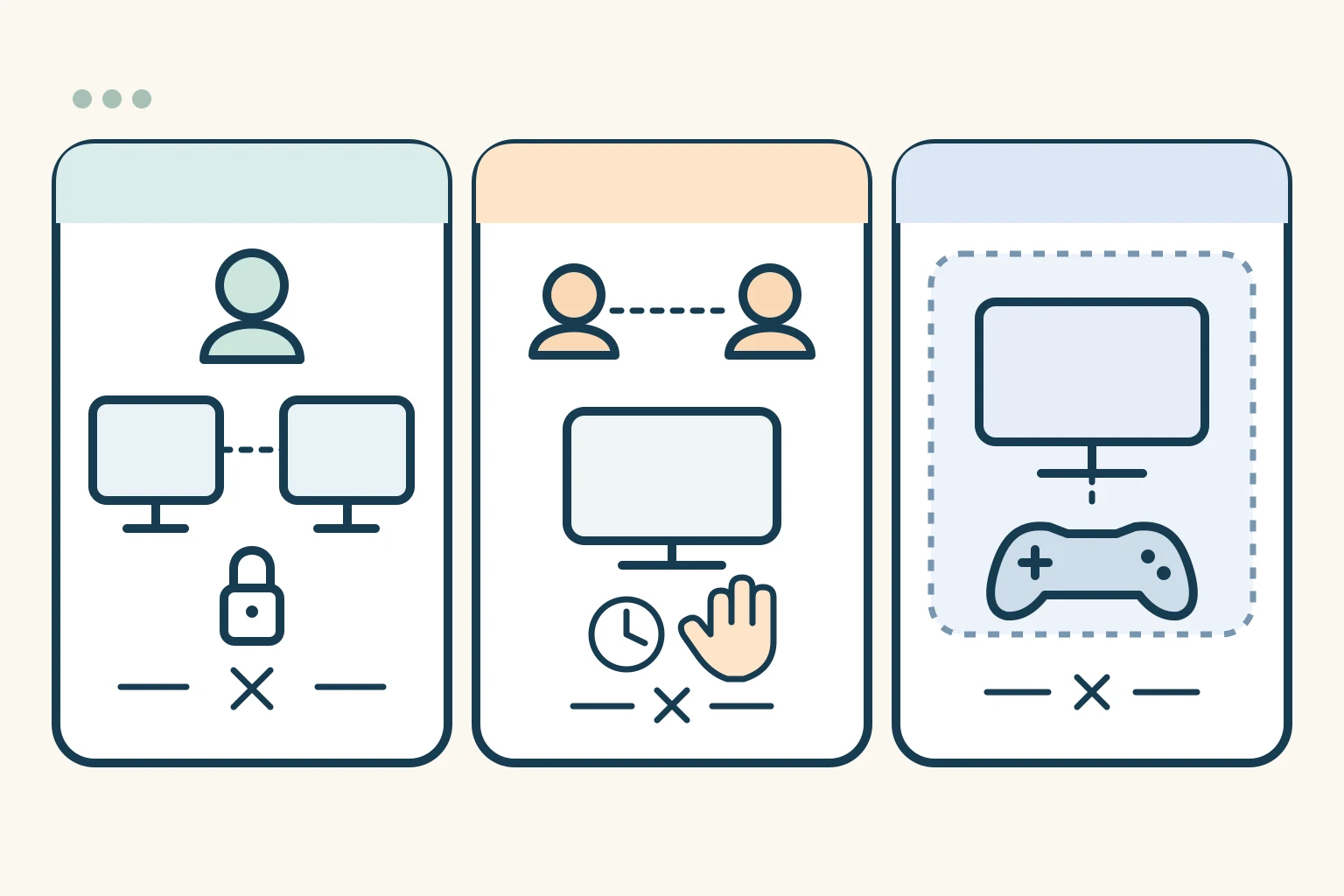
Escolha primeiro a tarefa
A. Acessar seu próprio computador
- Host e controlador/cliente
- Seu computador é o host. Outro desktop que usa Chrome é o controlador. Use o acesso Chrome Remote Desktop.
- Presença e consentimento
- O proprietário prepara o host e autoriza a instalação local. Depois de configurar o acesso persistente, não é necessário repetir a cada sessão o consentimento pelo botão Share do suporte temporário.
- Conta ou emparelhamento
- Faça login em Google e use o PIN do host. A explicação de vinculação de conta é suportada pelo exemplo Cloud de Google; seus comandos VM e regras PIN não são instruções de desktop Windows.
- Sistema operacional e hardware
- O guia oficial do host cobre Windows, macOS e Linux. As etapas aqui seguem um host de desktop Windows e um controlador de desktop Chrome; outras configurações de segurança e sessão do sistema operacional precisam de sua própria filial oficial. Nenhum limite de hardware de jogo é estabelecido aqui.
- Rede e permissões
- Ambas as extremidades precisam de acesso à Internet e de um host disponível. Você deve possuir ou estar autorizado a controlá-lo e ter permissão de instalação local. Contas profissionais, escolares ou gerenciadas podem restringir o acesso. O sono, a vigília e o uso sem cabeça não são verificados aqui.
- Tipo de custo
- As páginas de suporte lidas não estabeleceram preços públicos nem completaram os termos de uso comercial. Não trate esse caminho como uma recomendação de uso comercial gratuito.
- Pare e revogue
- Encerre a sessão atual com Disconnect ou fechando a guia. Disable remote connections separadamente para retirar o acesso persistente do host.
- Uso e limites adequados
- Use para o seu computador autorizado. Não o use para contornar a política de um administrador ou como uma promessa de desempenho de streaming de jogos.
Fontes oficiais: Chrome Remote Desktop computer help ; Chrome Remote Desktop public portal ; Google official account setup example .
B. Oferecer suporte temporário à área de trabalho
- Host e controlador/cliente
- O computador do destinatário é o host e gera o código. O auxiliar é o controlador e o insere no suporte Chrome Remote Desktop.
- Presença e consentimento
- O destinatário verifica a identidade do ajudante e aprova o compartilhamento. Continuar o compartilhamento requer confirmação a cada 30 minutos e o destinatário pode interrompê-lo.
- Conta ou emparelhamento
- Use o portal oficial. Envie em particular somente o código de suporte de uso único à pessoa com quem você combinou receber ajuda. Não forneça sua senha do Google. A pessoa que recebe ajuda confere, no próprio computador, o email mostrado pelo serviço.
- Sistema operacional e hardware
- Este é um caminho de suporte para desktop. O comportamento móvel e as permissões específicas da organização são ramos separados; nenhum desempenho da plataforma foi testado.
- Rede e permissões
- Ambas as extremidades precisam de acesso à Internet e de componentes de host autorizados. O compartilhamento dá acesso aos aplicativos, arquivos e outros conteúdos do computador, não apenas a uma guia do navegador.
- Tipo de custo
- As condições de uso comercial e de preço do CRD permanecem não verificadas aqui. As alternativas AnyDesk e TeamViewer têm condições de licença pessoal/não comercial versus condições de licença comercial.
- Pare e revogue
- O destinatário usa Stop Sharing; o ajudante encerra a guia. Qualquer acesso persistente configurado separadamente precisa de sua própria revogação.
- Uso e limites adequados
- Use para assistência temporária acordada. Não forneça um código a um chamador inesperado nem use um código de suporte como substituto para a configuração de acesso persistente.
Fontes oficiais: Chrome Remote Desktop computer help ; Chrome Remote Desktop public portal ; AnyDesk personal versus professional usage ; AnyDesk licensing overview ; TeamViewer free noncommercial distinction ; TeamViewer official commercial-use definition .
C. Transmitir a área de trabalho ou um jogo em uma LAN confiável
- Host e controlador/cliente
- Instale Sunshine no computador que está sendo transmitido: o host. Instale Moonlight PC no dispositivo receptor: o cliente.
- Presença e consentimento
- O proprietário do host prepara a interface de gerenciamento local e aprova a solicitação de emparelhamento do cliente selecionado. O proprietário do cliente inicia o emparelhamento.
- Conta ou emparelhamento
- Use credenciais de gerenciamento locais Sunshine e emparelhamento de dispositivos. Estas não são uma conta de assinatura em nuvem. Mantenha as credenciais e PINs fora da lista de verificação.
- Sistema operacional e hardware
- O caminho canônico é Windows 11 x64 em ambas as extremidades, Sunshine v2026.914.233613 e Moonlight PC v6.2.0. Verifique a compatibilidade de captura, codificador, decodificador e exibição; comece com um desktop SDR e um teclado/mouse comum.
- Rede e permissões
- Use uma LAN acessível e confiável. Na configuração padrão da versão definida do Sunshine, o streaming pela LAN não é criptografado e UPnP está desativado. Este guia não ativa encaminhamento pela Internet nem altera o firewall. Confira cada permissão solicitada pelo instalador.
- Tipo de custo
- Sunshine e Moonlight PC usam licenças de software GPLv3. Eletricidade, equipamentos e manutenção do host são custos separados. O Virtual HID Driver pago opcional possui condições de licença de máquina separadas; seu preço não foi verificado.
- Pare e revogue
- Encerre o fluxo do cliente, feche uma sessão de host restante somente se necessário e, em seguida, desemparelhe o cliente selecionado para retirar o acesso futuro. O desemparelhamento individual pode deixar uma sessão ativa em execução.
- Uso e limites adequados
- Use para uma verificação básica da área de trabalho em seu LAN confiável antes de tentar um jogo configurado. Internet/CGNAT, HDR, gamepad, Raw Input, ramificações móveis e ARM não são verificadas por este caminho. Nenhum resultado de FPS ou latência é fornecido.
Fontes oficiais: Sunshine overview pinned ; Moonlight PC README pinned ; Sunshine getting started pinned ; Sunshine PIN page source pinned ; Sunshine English UI strings pinned ; Sunshine latest API snapshot ; Moonlight PC latest API snapshot ; Moonlight setup wiki source ; Sunshine configuration pinned ; Sunshine license pinned ; Moonlight PC license pinned ; Sunshine troubleshooting pinned ; Sunshine Troubleshooting page source pinned ; Sunshine API pinned .
Abra a entrada do catálogo deste site; verifique a fonte oficial em seu cartão — Moonlight · Abra a entrada do catálogo deste site; verifique a fonte oficial em seu cartão — Sunshine
Versões e limites antes de começar
A documentação fixada do Sunshine lista Windows 11 ou posterior. O wiki de configuração contínua de Moonlight ainda contém requisitos Sunshine Windows 10/11 e macOS mais antigos, além de seções herdadas de GeForce Experience. Para este caminho de host, use os requisitos de Sunshine v2026.914.233613; o conflito não é um teste que mostra que Windows 10 falhou. Sua tabela de hardware ainda está explicitamente sendo revisada.
Fontes oficiais: Sunshine overview pinned ; Sunshine latest API snapshot .
No Windows, a captura Desktop Duplication está vinculada ao GPU que aciona a exibição. Verifique o roteamento do display multi-GPU/eGPU, bem como o codificador; a marca GPU por si só não oferece suporte para todos os modelos ou codecs. Windows ARM64 é experimental sem aceleração de hardware no guia fixado, portanto não é esse caminho x64.
Fontes oficiais: Sunshine getting started pinned ; Sunshine overview pinned .
Um LAN confiável é uma restrição de escopo, não uma promessa de criptografia. Os padrões fixados são criptografia LAN 0, criptografia WAN 1 e UPnP desabilitados. A página de gerenciamento local usa HTTPS; isso por si só não estabelece criptografia de fluxo. Streaming pela Internet, NAT/CGNAT, capacidade de upload e regras do roteador exigem evidências e testes separados.
Fontes oficiais: Sunshine configuration pinned ; Moonlight setup wiki source .
A documentação de solução de problemas da versão definida distingue a entrada comum via SendInput da entrada Raw Input de teclado, mouse e controle por driver. Esta última exige uma licença de máquina paga válida e Virtual HID Driver 2026.914.1218.10 ou posterior. Sem isso, a entrada na área de trabalho pode funcionar enquanto a de um jogo com Raw Input pode falhar. O preço do driver não foi verificado; HDR, dispositivos móveis, controles e desempenho em jogos continuam não testados.
Fontes oficiais: Sunshine troubleshooting pinned .
A. Acessar seu próprio computador
A01 · Prepare o anfitrião
- Quem faz o quê
- No host, abra o portal de acesso oficial em Chrome, faça login na conta que pretende usar e baixe/instale o componente host seguindo as instruções atuais. Pode ser necessária permissão do sistema local.
- Resultado esperado — não testado
- O processo de instalação e permissão local está concluído; você ainda precisa confirmar se o host está registrado e disponível.
- Se esta etapa não for concluída
- Se a permissão for recusada, use as orientações de gerenciamento de Google ou entre em contato com o administrador. Não ignore a política.
Fontes oficiais: Chrome Remote Desktop computer help ; Chrome Remote Desktop public portal ; Google official account setup example .
A02 · Concluir configuração de acesso
- Quem faz o quê
- Siga as instruções atuais de configuração do computador host. Mantenha seu PIN em sigilo. Não verificamos os diálogos exatos de configuração do Windows nem uma regra de comprimento do PIN para desktop.
- Resultado esperado — não testado
- Seu host pode aparecer na lista de computadores de acesso. Esta é uma verificação de aceitação esperada, não um resultado observado.
- Se esta etapa não for concluída
- Se estiver faltando, verifique a conta conectada, o componente host, a disponibilidade da Internet e a política gerenciada. O exemplo de nuvem de Google suporta vinculação de conta, não um assistente Windows.
Fontes oficiais: Chrome Remote Desktop computer help ; Google official account setup example .
A03 · Conectar a partir do computador de controle
- Quem faz o quê
- No controlador, abra o acesso, selecione o host pretendido, insira o PIN desse host e use a seta para conectar.
- Resultado esperado — não testado
- O controlador mostra a área de trabalho do host pretendida.
- Se esta etapa não for concluída
- Verifique a conta, a disponibilidade do host, a rede e o PIN correto. Siga a solução de problemas do Google em vez de adivinhar repetidamente as credenciais.
Fontes oficiais: Chrome Remote Desktop computer help .
A04 · Verifique esta tarefa
- Quem faz o quê
- Use uma janela não sensível para verificar a área de trabalho e a entrada básica do teclado/mouse. Se for necessário áudio, teste e grave-o separadamente.
- Resultado esperado — não testado
- Grave a tela real, a entrada e os resultados de áudio individualmente. Todos os resultados do modelo começam como not_tested.
- Se esta etapa não for concluída
- Use a solução de problemas Google para falhas. Ver uma área de trabalho não estabelece o áudio ou o sucesso de todos os aplicativos.
Fontes oficiais: Chrome Remote Desktop computer help .
Verificação de aceitação editorial; nenhum resultado de produto observado
A05 · Encerrar a sessão atual
- Quem faz o quê
- Feche a guia do controlador ou escolha Options → Disconnect.
- Resultado esperado — não testado
- A sessão atual termina; o acesso persistente ao host é uma configuração separada.
- Se esta etapa não for concluída
- Se o acesso permanecer ou você precisar retirar a permissão, peça ao proprietário que siga a próxima etapa de revogação.
Fontes oficiais: Chrome Remote Desktop computer help .
A06 · Retirar o acesso persistente
- Quem faz o quê
- Na lista de computadores de acesso, use Disable remote connections para o host pretendido. Se não for mais necessário, siga as instruções de remoção do host Windows do Google como uma ação separada.
- Resultado esperado — não testado
- Confirme se o acesso remoto está desabilitado e, se solicitado, o componente host foi removido.
- Se esta etapa não for concluída
- Se a desativação ou remoção falhar, use a Ajuda Google ou o administrador do dispositivo gerenciado; Os detalhes da interface Windows podem ser diferentes.
Fontes oficiais: Chrome Remote Desktop computer help .
B. Oferecer suporte temporário à área de trabalho
B01 · Prepare o computador do destinatário
- Quem faz o quê
- O destinatário abre o portal de suporte oficial em Chrome. Em Get Support, baixe/instale o componente host necessário usando os prompts atuais.
- Resultado esperado — não testado
- O destinatário está pronto para gerar um código de suporte.
- Se esta etapa não for concluída
- Verifique as permissões locais e as restrições gerenciadas do Google. O ajudante não precisa coletar a senha do destinatário.
Fontes oficiais: Chrome Remote Desktop computer help .
B02 · Gere um código único
- Quem faz o quê
- O destinatário escolhe Generate Code e fornece o código único apenas ao ajudante acordado. Não coloque isso na lista de verificação.
- Resultado esperado — não testado
- O ajudante pretendido recebe o código para esta tentativa de compartilhamento.
- Se esta etapa não for concluída
- Caso o código já tenha sido utilizado ou a conexão não prossiga, retorne ao fluxo de suporte oficial. Não estabelecemos um prazo de validade fixo.
Fontes oficiais: Chrome Remote Desktop computer help .
B03 · O ajudante solicita acesso
- Quem faz o quê
- O auxiliar abre o suporte, insere o código em Give support e seleciona Connect. Um código de suporte não pertence ao fluxo de acesso PIN.
- Resultado esperado — não testado
- O destinatário recebe uma confirmação de identidade do auxiliar antes de compartilhar.
- Se esta etapa não for concluída
- Verifique a Internet, a versão do Chrome e as restrições de gerenciamento usando a solução de problemas do Google.
Fontes oficiais: Chrome Remote Desktop computer help .
B04 · O destinatário consente
- Quem faz o quê
- A pessoa que recebe ajuda compara o email mostrado com a identidade de quem foi combinado para ajudar. Depois de entender que a permissão abrange o computador inteiro, ela própria seleciona o botão Share.
- Resultado esperado — não testado
- Após a aprovação, o ajudante poderá ver a área de trabalho pretendida. Nenhuma aprovação foi realizada em nossa pesquisa.
- Se esta etapa não for concluída
- Se a identidade for diferente, não compartilhe. Reconfirme o ajudante em particular e mantenha os endereços de e-mail fora da lista de verificação compartilhada.
Fontes oficiais: Chrome Remote Desktop computer help .
B05 · Verifique e reconfirme
- Quem faz o quê
- Ambas as pessoas verificam a área de trabalho pretendida e as informações necessárias. O destinatário confirma o compartilhamento contínuo quando solicitado a cada 30 minutos.
- Resultado esperado — não testado
- Registre apenas os resultados reais desta tarefa de assistência, incluindo áudio, se necessário e testado.
- Se esta etapa não for concluída
- Use a solução de problemas Google para falhas de tela/entrada. Áudio ou aplicativos não testados permanecem not_tested.
Fontes oficiais: Chrome Remote Desktop computer help .
B06 · Pare de compartilhar e verifique o acesso persistente
- Quem faz o quê
- O destinatário seleciona Stop Sharing e o auxiliar encerra a guia. O código funciona uma vez. Se o acesso foi configurado separadamente, revogue-o usando A06.
- Resultado esperado — não testado
- Esta sessão de compartilhamento termina. Isso não estabelece que outros produtos remotos ou configurações de host persistentes estejam desativados.
- Se esta etapa não for concluída
- Verifique as configurações de acesso separadas com A06; use a Ajuda Google se esta sessão de compartilhamento não terminar conforme o esperado.
Fontes oficiais: Chrome Remote Desktop computer help .
C. Transmitir a área de trabalho ou um jogo em uma LAN confiável
C01 · Verifique o ramo canônico
- Quem faz o quê
- Verifique Windows 11 x64 em ambas as extremidades, uma tela de host capturável com codificador/GPU compatível e um decodificador de cliente adequado. Comece com um desktop LAN, SDR confiável e um teclado/mouse comum.
- Resultado esperado — não testado
- Continue somente se os pré-requisitos documentados se adequarem ao seu equipamento. A disponibilidade do codificador por si só não prova que a captura de exibição funciona.
- Se esta etapa não for concluída
- Pare esta ramificação se os requisitos de SO/captura não atenderem. Leia a ramificação OS/GPU oficial aplicável; a mesa de hardware é um trabalho em andamento, não um conselho de compra.
Fontes oficiais: Sunshine overview pinned ; Sunshine getting started pinned ; Moonlight PC README pinned .
C02 · Instale Sunshine no host
- Quem faz o quê
- Use o pacote MSI AMD64/x64 da versão estável definida do Sunshine e siga o guia de instalação para Windows. Confira cada opção. Não use o instalador EXE descontinuado nem os scripts de serviço do pacote lite.
- Resultado esperado — não testado
- A instalação do host é concluída. Não baixamos nem executamos o instalador.
- Se esta etapa não for concluída
- Use o Getting Started oficial e a orientação do log do instalador se a instalação falhar. Não ative cegamente drivers, serviços ou recursos de rede.
Fontes oficiais: Sunshine latest API snapshot ; Sunshine getting started pinned .
C03 · Abra a interface de gerenciamento local do host
- Quem faz o quê
- No host, abra https://localhost:47990, verifique se é sua instância Sunshine local e defina suas credenciais de gerenciamento local. O certificado autoassinado documentado aplica-se somente a esta interface local verificada.
- Resultado esperado — não testado
- Você pode entrar na interface de gerenciamento do seu host; esta não é uma conta na nuvem.
- Se esta etapa não for concluída
- Se não abrir, verifique se o Sunshine está em execução e consulte as verificações documentadas do firewall. Para credenciais, use a orientação Forgotten Credentials. Não publique senhas nem ignore avisos de sites não relacionados.
Fontes oficiais: Sunshine getting started pinned ; Sunshine troubleshooting pinned .
C04 · Prepare Moonlight PC no cliente
- Quem faz o quê
- Escolha o pacote Windows da versão fixada Moonlight PC v6.2.0 e siga suas instruções oficiais atuais. Esta versão é para PC/Qt, não para todos os aplicativos móveis.
- Resultado esperado — não testado
- O cliente Moonlight PC pode ser iniciado. Não operamos seu instalador ou interface de configuração.
- Se esta etapa não for concluída
- Verifique a arquitetura do pacote e o README oficial. Outras ramificações de SO/móveis precisam de sua própria evidência de versão.
Fontes oficiais: Moonlight PC latest API snapshot ; Moonlight PC README pinned .
C05 · Comece o emparelhamento a partir do cliente
- Quem faz o quê
- Mantenha ambas as extremidades no LAN confiável e acessível. Selecione seu host em Moonlight. Se a descoberta não mostrar isso, use o endereço privado do seu host localmente, conforme descrito no guia de configuração oficial; não registre o endereço na lista de verificação.
- Resultado esperado — não testado
- Moonlight mostra um PIN e Sunshine recebe a solicitação pendente correspondente.
- Se esta etapa não for concluída
- Verifique a acessibilidade da mesma rede e os logs Sunshine. Não pule para o encaminhamento de porta da Internet nem desative todo o firewall.
Fontes oficiais: Moonlight setup wiki source ; Sunshine PIN page source pinned .
Código fonte versionado; interface do produto não operada
C06 · Aprovar o cliente pendente correto
- Quem faz o quê
- Na página PIN de Sunshine, identifique/selecione o cliente pendente, insira o PIN de quatro dígitos mostrado por Moonlight e um nome de dispositivo e, em seguida, use Send. Várias solicitações exigem a escolha da correta. Esses detalhes vêm da fonte da IU fixada e dos rótulos em inglês.
- Resultado esperado — não testado
- Após a indicação de sucesso documentada, retorne para Moonlight e verifique a lista de aplicativos do host. Esta interface não foi operada em nossa pesquisa.
- Se esta etapa não for concluída
- Se nenhuma solicitação aparecer, verifique novamente ambas as extremidades. Para um PIN errado, siga a falha de emparelhamento documentada. Não aprove uma solicitação desconhecida; cancele a solicitação pendente selecionada, se necessário.
Fontes oficiais: Sunshine PIN page source pinned ; Sunshine English UI strings pinned .
Código fonte versionado; interface do produto não operada
C07 · Inicie um desktop ou aplicativo configurado
- Quem faz o quê
- No Moonlight, selecione primeiro o aplicativo Desktop configurado. Se ele não aparecer, siga o guia de aplicativos do Sunshine para configurá-lo. A entrada Desktop padrão descrita na documentação inicia a transmissão sem precisar de um comando de inicialização. Isso não proíbe comandos em outras configurações de aplicativos; cada jogo precisa do seu próprio aplicativo configurado.
- Resultado esperado — não testado
- Você vê a área de trabalho do host pretendida. Isso não estabelece que um jogo ou todos os aplicativos funcionem.
- Se esta etapa não for concluída
- Verifique a configuração da aplicação, logs, captura e ramificações do codificador na documentação oficial. Não cole comandos da área de trabalho Linux em Windows.
Fontes oficiais: Sunshine getting started pinned .
C08 · Verifique a tela, o áudio e a entrada separadamente
- Quem faz o quê
- Verifique a área de trabalho pretendida e o teclado/mouse comum; teste o áudio, se necessário. Grave o jogo, Raw Input e verificações do gamepad separadamente. Não compre ou ative o VHD opcional apenas para concluir esta verificação básica.
- Resultado esperado — não testado
- Registre cada resultado real. Todos os campos do modelo começam como not_tested; a entrada da área de trabalho não é prova de entrada do jogo.
- Se esta etapa não for concluída
- Para falhas Raw Input, leia os limites VHD/licença e SendInput. A entrada apoiada por driver precisa de uma licença de máquina paga válida e driver compatível; uma compra não é uma solução prometida.
Fontes oficiais: Sunshine troubleshooting pinned .
Verificação de aceitação editorial; nenhum resultado de produto observado
C09 · Encerrar o fluxo do cliente
- Quem faz o quê
- No cliente PC, use Ctrl+Alt+Shift+Q para encerrar o stream. Verifique separadamente se o aplicativo host ainda está em execução.
- Resultado esperado — não testado
- O cliente sai do fluxo; o aplicativo host pode continuar.
- Se esta etapa não for concluída
- Mudar de janelas não é desconexão. Se uma sessão de host restante precisar terminar, salve o trabalho e siga para a próxima etapa.
Fontes oficiais: Moonlight setup wiki source .
C10 · Feche uma sessão de host restante, se necessário
- Quem faz o quê
- Somente se uma sessão ou aplicativo ainda estiver aberto e precisar ser encerrado, salve primeiro seu trabalho no host e use Force Close na página Troubleshooting do Sunshine. Salvar o trabalho é uma precaução editorial, não uma garantia do fornecedor contra perda de dados.
- Resultado esperado — não testado
- A ação documentada fecha a sessão/aplicativo restante. É uma ação diferente de desemparelhar.
- Se esta etapa não for concluída
- Use os logs Sunshine e a explicação oficial do encerramento da sessão se falhar. Force Close é condicional e não uma ação obrigatória para todas as saídas normais.
Fontes oficiais: Sunshine Troubleshooting page source pinned ; Sunshine English UI strings pinned .
Código fonte versionado; interface do produto não operada
C11 · Revogar o acesso futuro do cliente selecionado
- Quem faz o quê
- Em Troubleshooting → Unpair Devices, verifique o cliente pretendido e remova essa entrada com seu botão de lixeira. Use Unpair All apenas se pretende revogar todos os dispositivos emparelhados.
- Resultado esperado — não testado
- Confira se o cliente selecionado foi removido da lista e não pode iniciar ou retomar uma sessão. Uma sessão já ativa pode continuar conectada após a remoção individual do emparelhamento.
- Se esta etapa não for concluída
- Se uma sessão ainda estiver ativa, preencha C09/C10 separadamente. Um rótulo de sucesso no código-fonte não é evidência de que sua sessão terminou.
Fontes oficiais: Sunshine Troubleshooting page source pinned ; Sunshine English UI strings pinned .
Código fonte versionado; interface do produto não operada
C12 · Remova o host somente quando não for mais necessário
- Quem faz o quê
- Se você não precisa mais de Sunshine como host, siga as orientações Windows MSI fixadas para desinstalá-lo da lista de aplicativos instalados.
- Resultado esperado — não testado
- Confirme localmente se o componente host foi removido.
- Se esta etapa não for concluída
- Os detalhes da versão Windows podem ser diferentes. Siga a documentação aplicável em vez de scripts simples de serviço/firewall.
Fontes oficiais: Sunshine getting started pinned .
Alternativas limitadas com os mesmos critérios
Essas sete linhas ajudam a identificar o próximo produto a ser investigado. Não são sete tutoriais adicionais ou uma classificação. Detalhes desconhecidos de conta, rede e revogação permanecem não verificado; verifique a filial oficial relevante antes de escolher uma. Os links do catálogo abrem os cards deste site, onde você pode verificar a fonte oficial do provedor.
Chrome Remote Desktop
- Host e controlador/cliente
- acesso: host/controlador; suporte: destinatário/produtor de código e ajudante.
- Presença e consentimento
- Proprietário prepara o acesso; o suporte requer consentimento do destinatário e reconfirmação de 30 minutos.
- Conta ou emparelhamento
- Login Google e host PIN; o suporte usa um código único.
- Sistema operacional e hardware
- Host Desktop Windows/macOS/Linux; mobile é uma filial de cliente separada.
- Rede e permissões
- Internet, permissão de host local e subsídio de política gerenciada.
- Tipo de custo
- Preços públicos e condições comerciais completas não verificado nesta pesquisa.
- Pare e revogue
- Desconexão de sessão, desativação de acesso persistente e parada de suporte são separados: A05/A06/B06.
- Uso e limites adequados
- Computador próprio ou atendimento presencial; nenhuma conclusão sobre o desempenho do jogo.
- Se esta etapa não for concluída
- Google solução oficial de problemas e orientação de acesso gerenciado.
Fontes oficiais: Chrome Remote Desktop computer help ; Chrome Remote Desktop public portal ; Google official account setup example .
AnyDesk
- Host e controlador/cliente
- Controlador de saída e destinatário de entrada; assistido uso somente aqui.
- Presença e consentimento
- O destinatário pode aceitar/rejeitar por meio de Interactive Access; o acesso não supervisionado é uma configuração diferente.
- Conta ou emparelhamento
- Requisito básico de conta atendida não verificado; as condições de permissão e licença comercial ainda devem ser atendidas.
- Sistema operacional e hardware
- Windows/macOS/Linux listado; capacidades específicas e versão binária não fixadas.
- Rede e permissões
- Ambas as extremidades devem ser alcançáveis; requisitos completos de porta, serviço e região não verificados aqui.
- Tipo de custo
- O uso pessoal gratuito não é comercial. Os clientes comerciais de saída precisam de uma licença; destinatários somente de entrada não. Preço não verificado.
- Pare e revogue
- A janela Aceitar suporta desconexão de sessão. A revogação permanente e autônoma não foi totalmente verificada.
- Uso e limites adequados
- Alternativa de apoio assistido condicional; download gratuito não significa trabalho gratuito do cliente.
- Se esta etapa não for concluída
- Documentos oficiais Interactive Access e Accepting the connection; um diagnóstico de rede mais profundo requer mais evidências.
Fontes oficiais: AnyDesk personal versus professional usage ; AnyDesk licensing overview ; AnyDesk interactive access ; AnyDesk accepting and disconnecting ; AnyDesk supported OS .
Abra a entrada do catálogo deste site; verifique a fonte oficial em seu cartão — AnyDesk
TeamViewer
- Host e controlador/cliente
- Destinatário: módulo QuickSupport comum. Ajudante: cliente completo. QuickSupport não é o módulo Host persistente.
- Presença e consentimento
- QuickSupport é suporte assistido temporário; custom QuickSupport possui condições comerciais distintas.
- Conta ou emparelhamento
- Os requisitos variam de acordo com o módulo; esta pesquisa não estabelece que ambas as extremidades não precisam de consideração.
- Sistema operacional e hardware
- Apenas comparação do módulo Desktop; SO mínimo e versão binária não verificado.
- Rede e permissões
- Atendimento do fornecedor e acessibilidade de endpoint; todos os requisitos de rede não verificados aqui.
- Tipo de custo
- O uso pessoal não comercial é gratuito; a atividade comercial requer a licença aplicável. Preço e finalização da compra não verificado.
- Pare e revogue
- Interface de parada remota/revogação persistente atual exata não verificada. Não copie as instruções da interface clássica.
- Uso e limites adequados
- Alternativa de apoio temporário condicional; dispositivos de trabalho e atividades remuneradas devem ser verificados em relação aos termos comerciais.
- Se esta etapa não for concluída
- Base de conhecimento oficial de módulo/licença remota; A evidência de licenciamento clássica suporta definições, não a UI atual.
Fontes oficiais: TeamViewer QuickSupport roles ; TeamViewer full client roles ; TeamViewer free noncommercial distinction ; TeamViewer official commercial-use definition .
Abra a entrada do catálogo deste site; verifique a fonte oficial em seu cartão — TeamViewer
Remmina
- Host e controlador/cliente
- Cliente Linux/GTK mais um servidor RDP/VNC/SSH existente; ele não habilita o servidor de destino para você.
- Presença e consentimento
- O consentimento e a participação dependem da política do servidor de destino.
- Conta ou emparelhamento
- Credenciais de destino autorizadas e plugin de protocolo; nenhuma promessa de conta Remmina única.
- Sistema operacional e hardware
- Liberação do projeto v1.4.43; os pacotes de distribuição podem ser diferentes. O antigo GitHub v1.2.30 é um instantâneo 2018.
- Rede e permissões
- O cliente deve acessar o servidor de protocolo existente; nenhuma nova porta da Internet é aberta por este guia.
- Tipo de custo
- Software GPLv2+; os custos de licenciamento e administração do sistema operacional/servidor alvo permanecem separados e não verificado.
- Pare e revogue
- Encerrar uma sessão de cliente não revoga credenciais ou permissões do servidor; a revogação específica do protocolo precisa de sua própria verificação.
- Uso e limites adequados
- Ambiente de serviço avançado e existente; não é uma alternativa de conexão instantânea na nuvem.
- Se esta etapa não for concluída
- Documentação oficial da distribuição/plugin e documentação do administrador do servidor de destino.
Fontes oficiais: Remmina official GitLab latest release API ; Remmina README pinned ; Remmina official project ; Remmina COPYING pinned .
Abra a entrada do catálogo deste site; verifique a fonte oficial em seu cartão — Remmina
Apache Guacamole
- Host e controlador/cliente
- Navegador → aplicativo da web → gateway guacd → servidor de desktop remoto existente. É necessário um proprietário de implantação.
- Presença e consentimento
- Depende da autenticação do gateway e da política de autorização de destino.
- Conta ou emparelhamento
- Autenticação de gateway e credenciais de destino; a instalação do navegador por si só não cria acesso.
- Sistema operacional e hardware
- Arquitetura versão 1.6.0; cliente de navegador mais requisitos mantidos de gateway e plataforma de destino.
- Rede e permissões
- A acessibilidade do navegador ao gateway e do gateway ao destino devem ser estabelecidas.
- Tipo de custo
- Software Apache 2.0; hospedagem, TLS, backup, administração e possíveis custos de suporte de terceiros são separados, valores não verificado.
- Pare e revogue
- A desconexão do navegador não é uma revogação de gateway/destino; as alterações de autenticação dependem da implantação.
- Uso e limites adequados
- Gateway gerenciado para um ambiente de servidor existente; não é um tutorial de implantação completo aqui.
- Se esta etapa não for concluída
- Guia oficial de arquitetura/instalação 1.6.0 e administrador do ambiente.
Fontes oficiais: Guacamole architecture pinned ; Apache Guacamole project ; Guacamole installation pinned .
Abra a entrada do catálogo deste site; verifique a fonte oficial em seu cartão — Apache Guacamole
Parsec
- Host e controlador/cliente
- Anfitrião Windows/macOS; plataformas adicionais podem ser clientes.
- Presença e consentimento
- Depende da autorização de host/compartilhamento; etapas completas de convite e revogação não verificadas.
- Conta ou emparelhamento
- Conta exata/ramo de autenticação não verificado aqui; nenhuma interface inventada de login ou compartilhamento.
- Sistema operacional e hardware
- O host precisa de um codificador de vídeo de hardware e roteamento de exibição/GPU adequado. Linux/Android/Chromium podem ser clientes; iOS/iPad/Safari não são suportados na fonte de compatibilidade de leitura.
- Rede e permissões
- Requisitos detalhados de local/Internet não foram totalmente verificados nesta comparação.
- Tipo de custo
- Personal e Individuals Warp pago são limitados ao uso pessoal não comercial. O uso comercial exige Teams ou Enterprise. Com cobrança anual, Teams equivale a US$30 por pessoa por mês, US$360 por ano; Enterprise equivale a US$45, US$540 por ano. São preços base, não tarifas de cobrança mensal nem valores finais com impostos de cada país.
- Pare e revogue
- Interface exata de encerramento de sessão e revogação de permissão não verificado nesta pesquisa limitada.
- Uso e limites adequados
- Investigue por plataforma e finalidade comercial. O pagamento de Warp não concede uso comercial.
- Se esta etapa não for concluída
- Compatibilidade oficial de hardware, preços e Unity Cloud Terms, atualizado 30 junho 2026 na fonte de leitura; nenhuma conta, teste ou aceitação de termos foi realizada.
Fontes oficiais: Parsec hardware and software compatibility ; Parsec pricing ; Parsec current additional terms .
Abra a entrada do catálogo deste site; verifique a fonte oficial em seu cartão — Parsec
Moonlight PC + Sunshine
- Host e controlador/cliente
- Host Sunshine e cliente Moonlight PC; siga o caminho C.
- Presença e consentimento
- O proprietário do host prepara e aprova o emparelhamento; o proprietário do cliente o inicia.
- Conta ou emparelhamento
- Credenciais de gerenciamento local Sunshine e emparelhamento de dispositivos selecionados.
- Sistema operacional e hardware
- Caminho principal: Windows 11 x64, Sunshine v2026.914.233613 e Moonlight PC v6.2.0. Comece com uma área de trabalho SDR básica.
- Rede e permissões
- LAN confiável; o fluxo LAN padrão não é criptografado. WAN/CGNAT está fora deste caminho.
- Tipo de custo
- Software GPLv3 mais manutenção/eletricidade; licença de máquina VHD paga é separada, preço não verificado.
- Pare e revogue
- C09 encerra a transmissão, C10 fecha condicionalmente a sessão/aplicativo restante, C11 desemparelha o acesso futuro. As sessões ativas podem sobreviver ao desemparelhamento individual.
- Uso e limites adequados
- Aceitação de desktop Trusted-LAN; nenhum gamepad não testado, HDR, promessa móvel ou de desempenho.
- Se esta etapa não for concluída
- Solução de problemas/configuração Sunshine fixada e configuração/solução de problemas Moonlight; reter diferenças de sistema operacional/versão.
Fontes oficiais: Sunshine overview pinned ; Moonlight PC README pinned ; Sunshine configuration pinned ; Sunshine troubleshooting pinned ; Sunshine license pinned ; Moonlight PC license pinned ; Sunshine Troubleshooting page source pinned ; Sunshine English UI strings pinned .
Abra a entrada do catálogo deste site; verifique a fonte oficial em seu cartão — Moonlight · Abra a entrada do catálogo deste site; verifique a fonte oficial em seu cartão — Sunshine
Localize uma falha antes de alterar as configurações
Use a verificação failed para escolher a próxima etapa oficial. Uma página recuperada ou uma mensagem visível de sucesso de emparelhamento não é prova de que tela, áudio, entrada, desconexão e revogação são todos passed.
Preparação do anfitrião ou conta/política
Para CRD, confirme Internet, Chrome atual, disponibilidade de host e política gerenciada. Google lista verificações de antivírus/tráfego de rede; envolver o administrador em vez de desativar a proteção.
Fontes oficiais: Chrome Remote Desktop computer help .
Emparelhamento ou identidade do cliente
No Sunshine, confira o cliente pendente selecionado e o PIN exibido localmente. Recuse pedidos que você não reconheça. No CRD support, confirme a identidade de quem vai ajudar antes de usar o botão Share.
Fontes oficiais: Sunshine PIN page source pinned ; Sunshine English UI strings pinned ; Sunshine getting started pinned ; Sunshine troubleshooting pinned ; Chrome Remote Desktop computer help .
Rede
Para o caminho C, verifique a acessibilidade do LAN e as regras de firewall documentadas. Não trate uma falha de descoberta como um motivo para ativar o encaminhamento UPnP ou WAN. Para CRD, use a orientação de Internet/rede gerenciada de Google.
Fontes oficiais: Sunshine configuration pinned ; Sunshine English UI strings pinned ; Sunshine getting started pinned ; Sunshine troubleshooting pinned ; Chrome Remote Desktop computer help .
Plataforma, captura ou codificador
Verifique o display Windows/roteamento GPU de Sunshine e os registros de solução de problemas fixados. Escolha a ramificação real do sistema operacional; não cole scripts de redefinição de portal ou de serviço Linux em Windows.
Fontes oficiais: Sunshine getting started pinned ; Sunshine English UI strings pinned ; Sunshine troubleshooting pinned .
Entrada ou aplicação
Separe a entrada da área de trabalho do Raw Input/gamepad e verifique o aplicativo configurado. Leia os limites do driver pago e SendInput antes de propor qualquer compra.
Fontes oficiais: Sunshine troubleshooting pinned ; Sunshine getting started pinned .
Fim ou revogação da sessão
Verifique a desconexão, a sessão de host restante e a permissão futura separadamente: A05/A06, B06 ou C09/C10/C11. Não marque revogar passed apenas porque uma guia foi fechada.
Fontes oficiais: Chrome Remote Desktop computer help ; Moonlight setup wiki source ; Sunshine Troubleshooting page source pinned ; Sunshine English UI strings pinned ; Sunshine API pinned .
Lista de preparação e verificação para copiar
Use uma linha por tarefa. Preencha localmente informações genéricas de sistema, versão e papéis e registre apenas verificações realmente realizadas. Todos os resultados de teste começam como not_tested e a confirmação da licença como unknown. Deixe a data em branco até realizar uma verificação ou um teste de fato.
Não adicione nomes, detalhes de e-mail/conta, identificadores de dispositivos, endereços IP, PINs, códigos de suporte, senhas ou tokens. Não anexe logs não editados. Mantenha qualquer endereço ou código local usado durante a conexão fora do arquivo compartilhável.
Selecione o texto CSV abaixo com o teclado ou ponteiro e copie-o em um arquivo de texto ou planilha local. Um download CSV também é fornecido. Este modelo não é um recibo de teste.
Códigos de resultado: not_tested = não realizado; passed = verificado e aprovado; failed = verificado e falhou; not_required = realmente não necessário para a tarefa; unknown = não determinado. Não altere um resultado de áudio não testado para not_required apenas porque não o verificou.
Baixe o CSV da lista de verificação não testada
O que cada campo CSV registra
- task
- Tarefa A, B ou C
- host_os_version
- SO host e versão; nenhum identificador de dispositivo
- controller_or_client_os_version
- SO e versão do controlador/cliente; nenhum identificador de dispositivo
- host_role
- Função de host genérica
- other_end_role
- Função genérica de outro extremo
- host_product_version
- Versão do produto host instalada
- other_product_version
- Versão do produto de outra extremidade instalada
- official_source_urls
- URLs oficiais de fontes públicas
- personal_or_business_use
- Finalidade pessoal ou comercial
- license_confirmation
- Confirmação de licença aplicável
- network_scope
- Serviço de Internet ou escopo LAN confiável
- preparation_result
- Resultado da preparação
- screen_result
- Resultado da tela
- audio_result
- Resultado de áudio
- input_result
- Resultado de entrada
- disconnect_result
- Resultado de desconexão da sessão atual
- revoke_result
- Resultado de revogação de acesso futuro
- checked_date
- Data da verificação real
- test_status
- Status geral do teste real
- nonidentifying_failure_category
- Apenas categoria de falha não identificada
Mantenha os custos e o status do teste separados
Download gratuito, uso pessoal não comercial, licenciamento comercial e operação auto-hospedada são condições diferentes. O software GPL/Apache não elimina custos de eletricidade, manutenção, servidor ou licença de conteúdo. Parsec Warp é pago, mas não comercial; um equivalente anual por mês não é um preço de faturamento mensal. Verifique os termos aplicáveis atuais antes de gastar. Nenhuma compra ou teste foi feito para este guia.
Fontes oficiais: Sunshine license pinned ; Moonlight PC license pinned ; Sunshine troubleshooting pinned ; Remmina README pinned ; Remmina COPYING pinned ; Apache Guacamole project ; Guacamole installation pinned ; AnyDesk personal versus professional usage ; AnyDesk licensing overview ; TeamViewer free noncommercial distinction ; TeamViewer official commercial-use definition ; Parsec pricing .
Um recibo de teste real precisaria de versões instaladas, detalhes genéricos do sistema operacional, escopo, data e resultados observados com dados de identificação removidos. Este guia não estabelece streaming de Internet, implantação comercial, latência/FPS, gamepad/HDR, compatibilidade móvel ou uma conexão funcional em seu equipamento. Essas filiais precisam de evidências e testes oficiais separados.
Referências oficiais e datas de origem
As referências abaixo mantêm suas datas de leitura originais, pinos de versão ou rótulos de documentos contínuos. Elas não substituem as datas de verificação originais do catálogo. Os rótulos de interface em inglês são mantidos quando verificados; botões de produtos localizados não foram verificados em todos os idiomas. Os detalhes da liberação e do plano devem ser verificados novamente antes da publicação ou uso.
- AnyDesk supported OS
Fonte lida: 2026-10-05 03:13 +08:00; Escopo da versão: Documentação rolante; detalhes da interface podem mudar. - AnyDesk licensing overview
Fonte lida: 2026-10-05 03:17 +08:00; Escopo da versão: Documentação rolante; detalhes da interface podem mudar. - AnyDesk personal versus professional usage
Fonte lida: 2026-10-05 03:30 +08:00; Escopo da versão: Documentação rolante; detalhes da interface podem mudar. - AnyDesk interactive access
Fonte lida: 2026-10-05 03:26 +08:00; Escopo da versão: Documentação rolante; detalhes da interface podem mudar. - AnyDesk accepting and disconnecting
Fonte lida: 2026-10-05 03:29 +08:00; Escopo da versão: Documentação rolante; detalhes da interface podem mudar. - Chrome Remote Desktop computer help
Fonte lida: 2026-10-05 03:13 +08:00; Escopo da versão: Documentação rolante; detalhes da interface podem mudar. - Chrome Remote Desktop public portal
Fonte lida: 2026-10-05 03:17 +08:00; Escopo da versão: Documentação rolante; detalhes da interface podem mudar. - Google official account setup example
Fonte lida: 2026-10-05 03:26 +08:00; Escopo da versão: Documentação rolante; detalhes da interface podem mudar. - Moonlight setup wiki source
Fonte lida: 2026-10-05 03:13 +08:00; Escopo da versão: Documentação rolante; detalhes da interface podem mudar. - Moonlight PC README pinned
Fonte lida: 2026-10-05 03:13 +08:00; Escopo da versão: v6.2.0. - Moonlight PC license pinned
Fonte lida: 2026-10-05 03:13 +08:00; Escopo da versão: v6.2.0. - Moonlight PC latest API snapshot
Fonte lida: 2026-10-05 03:09 +08:00; Escopo da versão: Documentação rolante; detalhes da interface podem mudar. - Parsec hardware and software compatibility
Fonte lida: 2026-10-05 03:30 +08:00; Escopo da versão: Documentação rolante; detalhes da interface podem mudar. - Parsec pricing
Fonte lida: 2026-10-05 03:13 +08:00; Escopo da versão: Documentação rolante; detalhes da interface podem mudar. - Parsec current additional terms
Fonte lida: 2026-10-05 03:17 +08:00; Escopo da versão: Documentação rolante; detalhes da interface podem mudar. - Remmina official project
Fonte lida: 2026-10-05 03:13 +08:00; Escopo da versão: Documentação rolante; detalhes da interface podem mudar. - Remmina official GitLab latest release API
Fonte lida: 2026-10-05 03:17 +08:00; Escopo da versão: v4. - Remmina README pinned
Fonte lida: 2026-10-05 03:26 +08:00; Escopo da versão: v1.4.43. - Remmina COPYING pinned
Fonte lida: 2026-10-05 03:26 +08:00; Escopo da versão: v1.4.43. - Sunshine API pinned
Fonte lida: 2026-10-05 03:13 +08:00; Escopo da versão: v2026.914.233613. - Sunshine getting started pinned
Fonte lida: 2026-10-05 03:13 +08:00; Escopo da versão: v2026.914.233613. - Sunshine license pinned
Fonte lida: 2026-10-05 03:13 +08:00; Escopo da versão: v2026.914.233613. - Sunshine overview pinned
Fonte lida: 2026-10-05 03:17 +08:00; Escopo da versão: v2026.914.233613. - Sunshine PIN page source pinned
Fonte lida: 2026-10-05 03:17 +08:00; Escopo da versão: v2026.914.233613. - Sunshine Troubleshooting page source pinned
Fonte lida: 2026-10-05 03:17 +08:00; Escopo da versão: v2026.914.233613. - Sunshine troubleshooting pinned
Fonte lida: 2026-10-05 03:26 +08:00; Escopo da versão: v2026.914.233613. - Sunshine configuration pinned
Fonte lida: 2026-10-05 03:26 +08:00; Escopo da versão: v2026.914.233613. - Sunshine English UI strings pinned
Fonte lida: 2026-10-05 03:26 +08:00; Escopo da versão: v2026.914.233613. - Sunshine latest API snapshot
Fonte lida: 2026-10-05 03:09 +08:00; Escopo da versão: Documentação rolante; detalhes da interface podem mudar. - TeamViewer QuickSupport roles
Fonte lida: 2026-10-05 03:17 +08:00; Escopo da versão: Documentação rolante; detalhes da interface podem mudar. - TeamViewer full client roles
Fonte lida: 2026-10-05 03:17 +08:00; Escopo da versão: Documentação rolante; detalhes da interface podem mudar. - TeamViewer free noncommercial distinction
Fonte lida: 2026-10-05 03:29 +08:00; Escopo da versão: Documentação rolante; detalhes da interface podem mudar. - TeamViewer official commercial-use definition
Fonte lida: 2026-10-05 03:29 +08:00; Escopo da versão: Documentação rolante; detalhes da interface podem mudar. - Apache Guacamole project
Fonte lida: 2026-10-05 03:13 +08:00; Escopo da versão: Documentação rolante; detalhes da interface podem mudar. - Guacamole architecture pinned
Fonte lida: 2026-10-05 03:26 +08:00; Escopo da versão: 1.6.0. - Guacamole installation pinned
Fonte lida: 2026-10-05 03:26 +08:00; Escopo da versão: 1.6.0.