
Acceso remoto, asistencia temporal o streaming de juegos: elige según la tarea y comprueba la configuración
Comience con el trabajo que desea terminar. Una computadora de su propiedad, una persona que solicita ayuda temporal y un receptor de transmisión necesitan roles y permisos diferentes. Elija una ruta a continuación, luego verifique tanto la conexión como la salida.
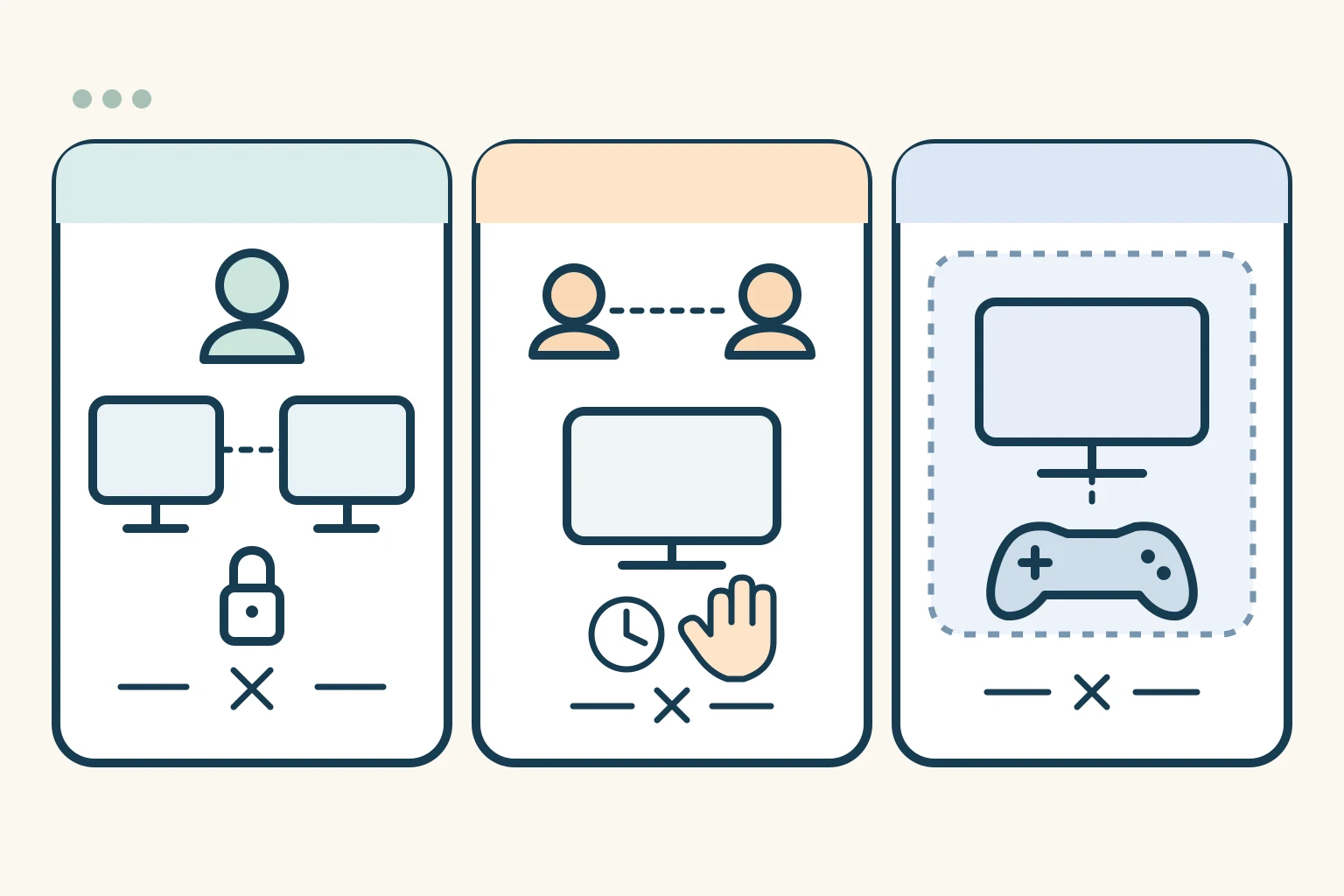
Elige primero la tarea
A. Acceder a tu propio ordenador
- Anfitrión y controlador/cliente
- Su computadora es el anfitrión. Otro escritorio que utiliza Chrome es el controlador. Utilice el acceso Chrome Remote Desktop.
- Presencia y consentimiento
- El propietario prepara el equipo anfitrión y autoriza la instalación local. Una vez configurado el acceso persistente, no es necesario repetir en cada sesión el flujo de consentimiento mediante el botón Share de la asistencia temporal.
- Cuenta o emparejamiento
- Inicie sesión en Google y utilice el PIN del host. La explicación de la vinculación de la cuenta está respaldada por el ejemplo de nube de Google; sus comandos de VM y reglas PIN no son instrucciones de escritorio Windows.
- Sistema operativo y hardware.
- La guía oficial de host cubre Windows, macOS y Linux. Los pasos aquí siguen un host de escritorio Windows y un controlador de escritorio Chrome; otros sistemas operativos de seguridad y configuración de sesiones necesitan su propia rama oficial. Aquí no se establece ningún umbral de hardware para juegos.
- Red y permisos
- Ambos extremos necesitan acceso a Internet y un servidor disponible. Debe poseer o estar autorizado para controlarlo y tener permiso de instalación local. Las cuentas laborales, educativas o administradas pueden restringir el acceso. Aquí no se verifican el sueño, la vigilia y el uso sin cabeza.
- Tipo de costo
- Las páginas de soporte leídas no establecieron precios públicos ni términos completos de uso comercial. No trate esta ruta como una recomendación de uso comercial gratuito.
- Detener y revocar
- Finalice la sesión actual con Disconnect o cerrando la pestaña. Disable remote connections por separado para retirar el acceso persistente del host.
- Uso adecuado y límites
- Úselo para su computadora autorizada. No lo utilices para eludir la política de un administrador o como promesa de rendimiento de transmisión de juegos.
Fuentes oficiales: Chrome Remote Desktop computer help ; Chrome Remote Desktop public portal ; Google official account setup example .
B. Dar asistencia temporal de escritorio
- Anfitrión y controlador/cliente
- La computadora del destinatario es el host y genera el código. El ayudante es el controlador y lo ingresa en el soporte Chrome Remote Desktop.
- Presencia y consentimiento
- El destinatario verifica la identidad del ayudante y aprueba compartir. Continuar compartiendo requiere confirmación cada 30 minutos y el destinatario puede detenerlo.
- Cuenta o emparejamiento
- Utiliza el portal oficial. Comunica en privado únicamente el código de asistencia de un solo uso a la persona con la que hayas acordado recibir ayuda. No le entregues tu contraseña de Google. La persona que recibe ayuda comprueba en su propio equipo el correo electrónico que muestra el servicio.
- Sistema operativo y hardware.
- Esta es una ruta de soporte de escritorio. El comportamiento móvil y los permisos específicos de la organización son ramas separadas; no se probó el rendimiento de la plataforma.
- Red y permisos
- Ambos extremos necesitan acceso a Internet y componentes de host autorizados. Compartir brinda acceso a las aplicaciones, archivos y otros contenidos de la computadora, no solo a una pestaña del navegador.
- Tipo de costo
- Las condiciones de precio y uso comercial de CRD aún no se han verificado aquí. Las alternativas AnyDesk y TeamViewer tienen condiciones de licencia personal/no comercial versus comercial.
- Detener y revocar
- El destinatario utiliza Stop Sharing; el ayudante finaliza la pestaña. Cualquier acceso persistente configurado por separado necesita su propia revocación.
- Uso adecuado y límites
- Úselo para asistencia temporal acordada. No proporcione un código a una persona que llama inesperadamente ni utilice un código de soporte como sustituto de la configuración de acceso persistente.
Fuentes oficiales: Chrome Remote Desktop computer help ; Chrome Remote Desktop public portal ; AnyDesk personal versus professional usage ; AnyDesk licensing overview ; TeamViewer free noncommercial distinction ; TeamViewer official commercial-use definition .
C. Transmitir el escritorio o un juego en una LAN de confianza
- Anfitrión y controlador/cliente
- Instale Sunshine en la computadora que se está transmitiendo: el host. Instale Moonlight PC en el dispositivo receptor: el cliente.
- Presencia y consentimiento
- El propietario del host prepara la interfaz de administración local y aprueba la solicitud de emparejamiento del cliente seleccionado. El propietario del cliente comienza a emparejarse.
- Cuenta o emparejamiento
- Utilice las credenciales de administración locales Sunshine y el emparejamiento de dispositivos. Estas no son una cuenta de suscripción a la nube. Mantenga las credenciales y los PIN fuera de la lista de verificación.
- Sistema operativo y hardware.
- La ruta canónica es Windows 11 x64 en ambos extremos, Sunshine v2026.914.233613 y Moonlight PC v6.2.0. Verifique la compatibilidad de captura, codificador, decodificador y visualización; Comience con una computadora de escritorio SDR y un teclado/ratón normal.
- Red y permisos
- Utiliza una LAN accesible y de confianza. En la configuración predeterminada de la versión fijada de Sunshine, el streaming por LAN no está cifrado y UPnP está desactivado. Esta guía no activa el reenvío por Internet ni modifica el cortafuegos; revisa cada permiso que solicite el instalador.
- Tipo de costo
- Sunshine y Moonlight PC utilizan licencias de software GPLv3. La electricidad, el equipo y el mantenimiento del anfitrión son costos separados. La Virtual HID Driver opcional de pago tiene condiciones de licencia de máquina independientes; su precio no fue verificado.
- Detener y revocar
- Finalice la transmisión del cliente, cierre una sesión restante del host solo si es necesario y luego desempareje el cliente seleccionado para retirar el acceso futuro. El desemparejamiento individual puede dejar una sesión activa en ejecución.
- Uso adecuado y límites
- Úselo para una verificación básica del escritorio de su LAN de confianza antes de intentar un juego configurado. Internet/CGNAT, HDR, gamepad, Raw Input, ramas móviles y ARM no se verifican mediante esta ruta. No se proporcionan resultados de FPS ni latencia.
Fuentes oficiales: Sunshine overview pinned ; Moonlight PC README pinned ; Sunshine getting started pinned ; Sunshine PIN page source pinned ; Sunshine English UI strings pinned ; Sunshine latest API snapshot ; Moonlight PC latest API snapshot ; Moonlight setup wiki source ; Sunshine configuration pinned ; Sunshine license pinned ; Moonlight PC license pinned ; Sunshine troubleshooting pinned ; Sunshine Troubleshooting page source pinned ; Sunshine API pinned .
Abra la entrada del catálogo de este sitio; consulte la fuente oficial en su tarjeta — Moonlight · Abra la entrada del catálogo de este sitio; consulte la fuente oficial en su tarjeta — Sunshine
Versiones y límites antes de empezar
La documentación fijada Sunshine enumera Windows 11 o posterior. El wiki de configuración continua de Moonlight todavía contiene requisitos anteriores de Sunshine Windows 10/11 y macOS, además de secciones heredadas de GeForce Experience. Para esta ruta de host, utilice los requisitos de Sunshine v2026.914.233613; el conflicto no es una prueba que muestra que Windows 10 falla. Su tabla de hardware todavía se está revisando explícitamente.
Fuentes oficiales: Sunshine overview pinned ; Sunshine latest API snapshot .
En Windows, la captura de Desktop Duplication está vinculada al GPU que controla la pantalla. Verifique el enrutamiento de la pantalla multi-GPU/eGPU, así como el codificador; Una marca GPU por sí sola no establece soporte para todos los modelos o códecs. Windows ARM64 es experimental sin aceleración de hardware en la guía fijada, por lo que no es esta ruta x64.
Fuentes oficiales: Sunshine getting started pinned ; Sunshine overview pinned .
Un LAN confiable es una restricción de alcance, no una promesa de cifrado. Los valores predeterminados fijados son el cifrado LAN, 0, el cifrado WAN, 1 y UPnP deshabilitado. La página de administración local usa HTTPS; eso por sí solo no establece el cifrado de flujo. La transmisión por Internet, NAT/CGNAT, la capacidad de carga y las reglas del enrutador requieren evidencia y pruebas por separado.
Fuentes oficiales: Sunshine configuration pinned ; Moonlight setup wiki source .
La documentación de la versión fijada distingue la alternativa SendInput para entrada básica del teclado, ratón y mando mediante Raw Input con controlador. Esta última requiere una licencia de máquina de pago válida y Virtual HID Driver 2026.914.1218.10 o posterior. Sin ello, la entrada del escritorio puede funcionar mientras la de un juego con Raw Input puede fallar. El precio del controlador no está verificado aquí; HDR, móviles, mandos y rendimiento de juegos siguen sin probarse.
Fuentes oficiales: Sunshine troubleshooting pinned .
A. Acceder a tu propio ordenador
A01 · preparar el anfitrión
- ¿Quién hace qué?
- En el host, abra el portal de acceso oficial en Chrome, inicie sesión en la cuenta que desea utilizar y descargue/instale el componente del host siguiendo las instrucciones actuales. Es posible que se requiera permiso del sistema local.
- Resultado esperado — sin probar
- El proceso de instalación y permiso local está completo; aún necesita confirmar que el anfitrión esté registrado y disponible.
- Si este paso no se completa
- Si se rechaza el permiso, utilice la guía de administración de Google o comuníquese con el administrador. No pase por alto la política.
Fuentes oficiales: Chrome Remote Desktop computer help ; Chrome Remote Desktop public portal ; Google official account setup example .
A02 · Configuración de acceso completa
- ¿Quién hace qué?
- Sigue las indicaciones actuales para configurar el equipo anfitrión. Guarda su PIN de forma privada. No hemos verificado los diálogos exactos de configuración de Windows ni una regla de longitud del PIN para escritorio.
- Resultado esperado — sin probar
- Su anfitrión puede aparecer en la lista de computadoras de acceso. Esta es una verificación de aceptación esperada, no un resultado observado.
- Si este paso no se completa
- Si falta, verifique la cuenta iniciada, el componente del host, la disponibilidad de Internet y la política administrada. El ejemplo de nube de Google admite la vinculación de cuentas, no un asistente Windows.
Fuentes oficiales: Chrome Remote Desktop computer help ; Google official account setup example .
A03 · Conectarse desde el equipo controlador
- ¿Quién hace qué?
- En el controlador, abra el acceso, seleccione el host deseado, ingrese el PIN de ese host y use la flecha para conectarse.
- Resultado esperado — sin probar
- El controlador muestra el escritorio del host deseado.
- Si este paso no se completa
- Verifique la cuenta, la disponibilidad del host, la red y el PIN correcto. Siga la solución de problemas de Google en lugar de adivinar repetidamente las credenciales.
Fuentes oficiales: Chrome Remote Desktop computer help .
A04 · Comprueba esta tarea
- ¿Quién hace qué?
- Utilice una ventana no sensible para comprobar el escritorio y la entrada básica del teclado/ratón. Si necesita audio, pruébelo y grábelo por separado.
- Resultado esperado — sin probar
- Registre la pantalla real, la entrada y los resultados de audio individualmente. Todos los resultados de la plantilla comienzan como not_tested.
- Si este paso no se completa
- Utilice la solución de problemas Google para fallas. Ver un escritorio no establece el audio ni el éxito de todas las aplicaciones.
Fuentes oficiales: Chrome Remote Desktop computer help .
Verificación de aceptación editorial; no se observa resultado del producto
A05 · Finalizar la sesión actual
- ¿Quién hace qué?
- Cierre la pestaña del controlador o elija Options → Disconnect.
- Resultado esperado — sin probar
- La sesión actual finaliza; el acceso persistente al host es una configuración separada.
- Si este paso no se completa
- Si el acceso persiste o necesita retirar el permiso, haga que el propietario siga el siguiente paso de revocación.
Fuentes oficiales: Chrome Remote Desktop computer help .
A06 · Retirar el acceso persistente
- ¿Quién hace qué?
- En la lista de computadoras de acceso, use Disable remote connections para el host deseado. Si ya no es necesario, siga las instrucciones de eliminación del host Windows de Google como acción independiente.
- Resultado esperado — sin probar
- Confirme que el acceso remoto esté deshabilitado y, si se solicita, se elimine el componente del host.
- Si este paso no se completa
- Si la desactivación o eliminación falla, utilice la Ayuda de Google o el administrador de su dispositivo administrado; Los detalles de la interfaz Windows pueden diferir.
Fuentes oficiales: Chrome Remote Desktop computer help .
B. Dar asistencia temporal de escritorio
B01 · Prepare la computadora del destinatario
- ¿Quién hace qué?
- El destinatario abre el portal de soporte oficial en Chrome. En Get Support, descargue/instale el componente de host requerido siguiendo las indicaciones actuales.
- Resultado esperado — sin probar
- El destinatario está listo para generar un código de soporte.
- Si este paso no se completa
- Verifique los permisos locales y las restricciones administradas de Google. El asistente no necesita recopilar la contraseña del destinatario.
Fuentes oficiales: Chrome Remote Desktop computer help .
B02 · Generar un código de un solo uso
- ¿Quién hace qué?
- El destinatario elige Generate Code y de forma privada proporciona el código único al ayudante acordado. No lo pongas en la lista de verificación.
- Resultado esperado — sin probar
- El ayudante previsto recibe el código para este intento de compartir.
- Si este paso no se completa
- Si el código ya se utilizó o la conexión no se realiza, regrese al flujo de soporte oficial. No establecemos una duración de vencimiento fija.
Fuentes oficiales: Chrome Remote Desktop computer help .
B03 · El ayudante solicita acceso.
- ¿Quién hace qué?
- El asistente abre soporte, ingresa el código en Give support y selecciona Connect. Un código de soporte no pertenece al flujo de acceso PIN.
- Resultado esperado — sin probar
- El destinatario recibe una confirmación de identidad del asistente antes de compartir.
- Si este paso no se completa
- Verifique Internet, la versión de Chrome y las restricciones de administración mediante la solución de problemas de Google.
Fuentes oficiales: Chrome Remote Desktop computer help .
B04 · El destinatario consiente
- ¿Quién hace qué?
- La persona que recibe ayuda compara el correo electrónico mostrado con la identidad del ayudante acordado. Tras comprender que se autoriza el acceso al ordenador completo, selecciona ella misma el botón Share.
- Resultado esperado — sin probar
- Después de la aprobación, el asistente puede ver el escritorio deseado. No se realizó ninguna aprobación en nuestra investigación.
- Si este paso no se completa
- Si la identidad difiere, no la comparta. Vuelva a confirmar al ayudante de forma privada y mantenga las direcciones de correo electrónico fuera de la lista de verificación compartida.
Fuentes oficiales: Chrome Remote Desktop computer help .
B05 · Comprobar y reconfirmar
- ¿Quién hace qué?
- Ambas personas verifican el escritorio deseado y la entrada requerida. El destinatario confirma que continúa compartiendo cuando se le solicita cada 30 minutos.
- Resultado esperado — sin probar
- Registre solo los resultados reales de esta tarea de asistencia, incluido el audio si es necesario y se prueba.
- Si este paso no se completa
- Utilice la solución de problemas Google para fallas de pantalla/entrada. El audio o las aplicaciones no probadas permanecen not_tested.
Fuentes oficiales: Chrome Remote Desktop computer help .
B06 · Deja de compartir y comprueba el acceso persistente
- ¿Quién hace qué?
- El destinatario selecciona Stop Sharing y el ayudante finaliza la pestaña. El código funciona una vez. Si el acceso se configuró por separado, revocarlo usando A06.
- Resultado esperado — sin probar
- Esta sesión de intercambio finaliza. Esto no establece que otros productos remotos o configuraciones de host persistentes estén deshabilitados.
- Si este paso no se completa
- Verifique la configuración de acceso por separado con A06; utilice la Ayuda Google si esta sesión compartida no finaliza como se esperaba.
Fuentes oficiales: Chrome Remote Desktop computer help .
C. Transmitir el escritorio o un juego en una LAN de confianza
C01 · Consulta la rama canónica
- ¿Quién hace qué?
- Compruebe Windows 11 x64 en ambos extremos, una pantalla host capturable con GPU/codificador compatible y un decodificador de cliente adecuado. Comience con una computadora de escritorio LAN, SDR confiable y un teclado/ratón común.
- Resultado esperado — sin probar
- Continúe solo si los requisitos previos documentados se ajustan a su equipo. La disponibilidad del codificador por sí sola no prueba que la captura de pantalla funcione.
- Si este paso no se completa
- Detenga esta rama si los requisitos de SO/captura no se ajustan. Lea la rama oficial OS/GPU correspondiente; la mesa de hardware es un trabajo en progreso, no un consejo de compra.
Fuentes oficiales: Sunshine overview pinned ; Sunshine getting started pinned ; Moonlight PC README pinned .
C02 · Instale Sunshine en el host
- ¿Quién hace qué?
- Descarga el MSI AMD64/x64 de la versión estable fijada de Sunshine y sigue su guía de instalación para Windows. Revisa cada opción. No utilices el instalador EXE retirado ni los scripts de servicio del paquete lite.
- Resultado esperado — sin probar
- Se completa la instalación del host. No descargamos ni ejecutamos el instalador.
- Si este paso no se completa
- Utilice la guía oficial Getting Started y el registro del instalador si la instalación falla. No habilite ciegamente controladores, servicios o funciones de red.
Fuentes oficiales: Sunshine latest API snapshot ; Sunshine getting started pinned .
C03 · Abra la interfaz de administración local del host
- ¿Quién hace qué?
- En el host, abra https://localhost:47990, verifique que sea su instancia local de Sunshine y configure sus credenciales de administración local. El certificado autofirmado documentado se aplica únicamente a esta interfaz local verificada.
- Resultado esperado — sin probar
- Puede iniciar sesión en la interfaz de administración de su anfitrión; Esta no es una cuenta en la nube.
- Si este paso no se completa
- Si no se abre, verifique que Sunshine se esté ejecutando y consulte las comprobaciones de firewall documentadas. Para obtener credenciales, utilice la guía Forgotten Credentials. No publique contraseñas ni omita advertencias de sitios no relacionados.
Fuentes oficiales: Sunshine getting started pinned ; Sunshine troubleshooting pinned .
C04 · Prepare Moonlight PC en el cliente
- ¿Quién hace qué?
- Elija el paquete Windows de la versión fijada Moonlight PC v6.2.0 y siga sus instrucciones oficiales actuales. Esta versión es para PC/Qt, no para todas las aplicaciones móviles.
- Resultado esperado — sin probar
- El cliente Moonlight PC puede iniciarse. No operamos su instalador ni su interfaz de configuración.
- Si este paso no se completa
- Consulte la arquitectura del paquete y el README oficial. Otras ramas de SO/móviles necesitan su propia evidencia de versión.
Fuentes oficiales: Moonlight PC latest API snapshot ; Moonlight PC README pinned .
C05 · Iniciar el emparejamiento desde el cliente
- ¿Quién hace qué?
- Mantenga ambos extremos en el LAN de confianza y accesible. Seleccione su host en Moonlight. Si el descubrimiento no lo muestra, use la dirección privada de su host localmente como se describe en la guía de configuración oficial; no registre la dirección en la lista de verificación.
- Resultado esperado — sin probar
- Moonlight muestra un PIN y Sunshine recibe la solicitud pendiente correspondiente.
- Si este paso no se completa
- Verifique la accesibilidad de la misma red y los registros Sunshine. No salte al reenvío de puertos de Internet ni desactive todo el firewall.
Fuentes oficiales: Moonlight setup wiki source ; Sunshine PIN page source pinned .
Código fuente versionado; interfaz del producto no operada
C06 · Aprobar el cliente pendiente correcto
- ¿Quién hace qué?
- En la página PIN de Sunshine, identifique/seleccione el cliente pendiente, ingrese el PIN de cuatro dígitos mostrado por Moonlight y un nombre de dispositivo, luego use Send. Varias solicitudes requieren elegir la correcta. Estos detalles provienen de la fuente de la interfaz de usuario fijada y de las etiquetas en inglés.
- Resultado esperado — sin probar
- Después de la indicación de éxito documentada, regrese a Moonlight y verifique la lista de aplicaciones del host. Esta interfaz no fue operada en nuestra investigación.
- Si este paso no se completa
- Si no aparece ninguna solicitud, vuelva a verificar ambos extremos. Para un PIN incorrecto, siga el error de emparejamiento documentado. No apruebe una solicitud desconocida; cancelar la solicitud pendiente seleccionada si es necesario.
Fuentes oficiales: Sunshine PIN page source pinned ; Sunshine English UI strings pinned .
Código fuente versionado; interfaz del producto no operada
C07 · Iniciar una aplicación o escritorio configurado
- ¿Quién hace qué?
- En Moonlight, selecciona primero la aplicación Desktop configurada. Si no aparece, sigue la guía de aplicaciones de Sunshine para configurarla. La entrada Desktop predeterminada que describe la documentación inicia la transmisión sin necesitar un comando de lanzamiento. Esto no prohíbe usar comandos en otras configuraciones de aplicaciones; cada juego necesita su propia aplicación configurada.
- Resultado esperado — sin probar
- Verá el escritorio del host deseado. Esto no establece que un juego o cada aplicación funcione.
- Si este paso no se completa
- Consulte la configuración de la aplicación, los registros, la captura y las ramas del codificador en la documentación oficial. No pegue los comandos del escritorio Linux en Windows.
Fuentes oficiales: Sunshine getting started pinned .
C08 · Verifique la pantalla, el audio y la entrada por separado
- ¿Quién hace qué?
- Verifique el escritorio deseado y el teclado/ratón normal; Pruebe el audio si es necesario. Graba el juego, el Raw Input y las comprobaciones del gamepad por separado. No compre ni habilite el VHD opcional simplemente para completar esta verificación básica.
- Resultado esperado — sin probar
- Registre cada resultado real. Todos los campos de la plantilla comienzan como not_tested; La entrada del escritorio no es prueba de la entrada del juego.
- Si este paso no se completa
- Para fallas de Raw Input, lea los límites de VHD/licencia y SendInput. La entrada respaldada por el conductor necesita una licencia de máquina paga válida y un controlador compatible; una compra no es una solución prometida.
Fuentes oficiales: Sunshine troubleshooting pinned .
Verificación de aceptación editorial; no se observa resultado del producto
C09 · Finalizar el flujo de clientes
- ¿Quién hace qué?
- En el cliente de PC, utilice Ctrl+Alt+Shift+Q para finalizar la transmisión. Compruebe por separado si la aplicación host todavía se está ejecutando.
- Resultado esperado — sin probar
- El cliente abandona la corriente; la aplicación del host puede continuar.
- Si este paso no se completa
- Cambiar de ventana no es desconexión. Si debe finalizar una sesión restante del host, guarde el trabajo y siga el siguiente paso.
Fuentes oficiales: Moonlight setup wiki source .
C10 · Cierre una sesión de host restante si es necesario
- ¿Quién hace qué?
- Solo si una sesión o aplicación sigue abierta y debe terminar, guarda primero el trabajo en el host y utiliza Force Close en la página Troubleshooting de Sunshine. Guardar el trabajo es una precaución editorial, no una garantía del proveedor contra la pérdida de datos.
- Resultado esperado — sin probar
- La acción documentada cierra la sesión/aplicación restante. Es una acción diferente a desvincular.
- Si este paso no se completa
- Utilice los registros Sunshine y la explicación oficial de cierre de sesión si falla. Force Close es una acción condicional, no obligatoria, para cada salida normal.
Fuentes oficiales: Sunshine Troubleshooting page source pinned ; Sunshine English UI strings pinned .
Código fuente versionado; interfaz del producto no operada
C11 · Revocar el acceso futuro para el cliente seleccionado
- ¿Quién hace qué?
- En Troubleshooting → Unpair Devices, verifique el cliente deseado y elimine esa entrada con su botón de papelera. Utilice Unpair All solo si desea revocar todos los dispositivos emparejados.
- Resultado esperado — sin probar
- Comprueba que la ficha del cliente seleccionado se haya eliminado y que no pueda iniciar ni reanudar una sesión. Una sesión ya activa puede seguir conectada después de revocar individualmente el emparejamiento.
- Si este paso no se completa
- Si una sesión aún está activa, complete C09/C10 por separado. Una etiqueta de éxito en el código fuente no es evidencia de que su sesión haya finalizado.
Fuentes oficiales: Sunshine Troubleshooting page source pinned ; Sunshine English UI strings pinned .
Código fuente versionado; interfaz del producto no operada
C12 · Elimine el host solo cuando ya no sea necesario
- ¿Quién hace qué?
- Si ya no necesita Sunshine como host, siga la guía fijada Windows MSI para desinstalarlo de la lista de aplicaciones instaladas.
- Resultado esperado — sin probar
- Confirme localmente que se eliminó el componente del host.
- Si este paso no se completa
- Los detalles de la versión Windows pueden diferir. Siga la documentación aplicable en lugar de los scripts de servicio/firewall ligeros.
Fuentes oficiales: Sunshine getting started pinned .
Alternativas limitadas con los mismos criterios
Estas siete filas ayudan a identificar el siguiente producto a investigar. No son siete tutoriales adicionales ni un ranking. Los detalles desconocidos de cuenta, red y revocación permanecen en no verificado; Consulte la sucursal oficial correspondiente antes de elegir una. Los enlaces del catálogo abren las tarjetas de este sitio, donde puede consultar la fuente oficial del proveedor.
Chrome Remote Desktop
- Anfitrión y controlador/cliente
- acceso: anfitrión/controlador; soporte: destinatario/productor de código y ayudante.
- Presencia y consentimiento
- Propietario prepara acceso; el soporte requiere el consentimiento del destinatario y una reconfirmación 30 al minuto.
- Cuenta o emparejamiento
- Google inicia sesión y aloja PIN; El soporte utiliza un código de un solo uso.
- Sistema operativo y hardware.
- anfitrión Desktop Windows/macOS/Linux; El móvil es una rama de cliente separada.
- Red y permisos
- Internet, permiso de host local y asignación de políticas administradas.
- Tipo de costo
- Precios públicos y condiciones comerciales completas no verificado en esta investigación.
- Detener y revocar
- La desconexión de sesión, la desactivación del acceso persistente y la detención del soporte son independientes: A05/A06/B06.
- Uso adecuado y límites
- Computador propio o asistencia asistida; No hay conclusión sobre el rendimiento del juego.
- Si este paso no se completa
- Google guía oficial de solución de problemas y acceso administrado.
Fuentes oficiales: Chrome Remote Desktop computer help ; Chrome Remote Desktop public portal ; Google official account setup example .
AnyDesk
- Anfitrión y controlador/cliente
- Controlador saliente y destinatario entrante; uso asistido sólo aquí.
- Presencia y consentimiento
- El destinatario puede aceptar/rechazar a través de Interactive Access; el acceso desatendido es una configuración diferente.
- Cuenta o emparejamiento
- Requisito básico de cuenta atendida no verificado; Aún se deben cumplir las condiciones del permiso y la licencia comercial.
- Sistema operativo y hardware.
- Windows/macOS/Linux listado; capacidades específicas y versión binaria no fijadas.
- Red y permisos
- Ambos extremos deben ser accesibles; Los requisitos completos de puerto, servicio y región no se verifican aquí.
- Tipo de costo
- El uso personal gratuito no es comercial. Los clientes comerciales salientes necesitan una licencia; los destinatarios sólo entrantes no lo hacen. Precio no verificado.
- Detener y revocar
- La ventana de aceptación admite la desconexión de la sesión. La revocación permanente desatendida no se verificó completamente.
- Uso adecuado y límites
- Alternativa de apoyo asistido condicional; La descarga gratuita no significa trabajo de cliente gratuito.
- Si este paso no se completa
- Documentos oficiales Interactive Access y Accepting the connection; Un diagnóstico de red más profundo requiere más evidencia.
Fuentes oficiales: AnyDesk personal versus professional usage ; AnyDesk licensing overview ; AnyDesk interactive access ; AnyDesk accepting and disconnecting ; AnyDesk supported OS .
Abra la entrada del catálogo de este sitio; consulte la fuente oficial en su tarjeta — AnyDesk
TeamViewer
- Anfitrión y controlador/cliente
- Destinatario: módulo QuickSupport ordinario. Ayudante: cliente completo. QuickSupport no es el módulo de host persistente.
- Presencia y consentimiento
- QuickSupport es soporte asistido temporal; personalizado QuickSupport tiene condiciones comerciales separadas.
- Cuenta o emparejamiento
- Los requisitos varían según el módulo; Esta investigación no establece que ambos extremos no necesiten tenerse en cuenta.
- Sistema operativo y hardware.
- Comparación de módulos Desktop únicamente; SO mínimo y versión binaria no verificado.
- Red y permisos
- Servicio de proveedor y accesibilidad de punto final; todos los requisitos de red no verificados aquí.
- Tipo de costo
- El uso personal no comercial es gratuito; La actividad comercial requiere la licencia correspondiente. Precio y pago no verificado.
- Detener y revocar
- No se ha verificado la interfaz actual exacta de parada remota/revocación persistente. No copie las instrucciones de la interfaz clásica.
- Uso adecuado y límites
- Alternativa de apoyo temporal condicional; Los dispositivos de trabajo y la actividad remunerada deben compararse con los términos comerciales.
- Si este paso no se completa
- Base de conocimiento oficial de licencia/módulo remoto; La evidencia de licencia clásica respalda las definiciones, no la interfaz de usuario actual.
Fuentes oficiales: TeamViewer QuickSupport roles ; TeamViewer full client roles ; TeamViewer free noncommercial distinction ; TeamViewer official commercial-use definition .
Abra la entrada del catálogo de este sitio; consulte la fuente oficial en su tarjeta — TeamViewer
Remmina
- Anfitrión y controlador/cliente
- Cliente Linux/GTK más un servidor RDP/VNC/SSH existente; no habilita el servidor de destino para usted.
- Presencia y consentimiento
- El consentimiento y la asistencia dependen de la política del servidor de destino.
- Cuenta o emparejamiento
- Credenciales de destino autorizadas y complemento de protocolo; ninguna promesa de cuenta Remmina.
- Sistema operativo y hardware.
- Lanzamiento del proyecto v1.4.43; Los paquetes de distribución pueden diferir. El antiguo GitHub v1.2.30 es una instantánea de 2018.
- Red y permisos
- El cliente debe llegar al servidor de protocolo existente; Esta guía no abre nuevos puertos de Internet.
- Tipo de costo
- Software GPLv2+; Los costos de administración y licencia del sistema operativo/servidor de destino permanecen separados y no verificado.
- Detener y revocar
- Finalizar una sesión de cliente no revoca las credenciales ni los permisos del servidor; La revocación específica del protocolo necesita su propia verificación.
- Uso adecuado y límites
- Entorno avanzado de servicios existentes; no es una alternativa de conexión instantánea a la nube.
- Si este paso no se completa
- Documentación oficial de distribución/complemento y documentación del administrador del servidor de destino.
Fuentes oficiales: Remmina official GitLab latest release API ; Remmina README pinned ; Remmina official project ; Remmina COPYING pinned .
Abra la entrada del catálogo de este sitio; consulte la fuente oficial en su tarjeta — Remmina
Apache Guacamole
- Anfitrión y controlador/cliente
- Navegador → aplicación web → puerta de enlace guacd → servidor de escritorio remoto existente. Se requiere un propietario de implementación.
- Presencia y consentimiento
- Depende de la autenticación de la puerta de enlace y de la política de autorización de destino.
- Cuenta o emparejamiento
- Autenticación de puerta de enlace y credenciales de destino; La instalación del navegador por sí sola no crea acceso.
- Sistema operativo y hardware.
- Versión de arquitectura 1.6.0; cliente de navegador más requisitos de puerta de enlace y plataforma de destino mantenidos.
- Red y permisos
- Se debe establecer la accesibilidad del navegador a la puerta de enlace y de la puerta de enlace al destino.
- Tipo de costo
- Software Apache 2.0; Los costos de hosting, TLS, respaldo, administración y posible soporte de terceros son montos separados no verificado.
- Detener y revocar
- La desconexión del navegador no es una revocación de puerta de enlace/destino; Los cambios de autenticación dependen de la implementación.
- Uso adecuado y límites
- Puerta de enlace administrada para un entorno de servidor existente; No hay un tutorial de implementación completo aquí.
- Si este paso no se completa
- Guía oficial de instalación/arquitectura 1.6.0 y administrador del entorno.
Fuentes oficiales: Guacamole architecture pinned ; Apache Guacamole project ; Guacamole installation pinned .
Parsec
- Anfitrión y controlador/cliente
- anfitrión Windows/macOS; plataformas adicionales pueden ser clientes.
- Presencia y consentimiento
- Depende de la autorización del host/compartir; Pasos completos de invitación y revocación no verificados.
- Cuenta o emparejamiento
- Cuenta exacta/rama de autenticación no verificado aquí; no hay una interfaz inventada para iniciar sesión o compartir.
- Sistema operativo y hardware.
- El host necesita un codificador de vídeo de hardware y un enrutamiento de pantalla/GPU adecuado. Linux/Android/Chromium pueden ser clientes; iOS/iPad/Safari no son compatibles con la fuente de compatibilidad de lectura.
- Red y permisos
- Los requisitos locales/de Internet detallados no se verifican completamente en esta comparación.
- Tipo de costo
- Tanto Personal como Individuals Warp de pago se limitan al uso personal no comercial. El uso comercial requiere Teams o Enterprise. Con facturación anual, Teams equivale a US$30 por persona al mes, US$360 al año; Enterprise equivale a US$45, US$540 al año. Son precios base, no tarifas de facturación mensual ni totales finales con impuestos para cada país.
- Detener y revocar
- Interfaz exacta de fin de sesión y revocación de permisos no verificado en esta investigación limitada.
- Uso adecuado y límites
- Investigar por plataforma y propósito comercial. Pagar por Warp no otorga uso comercial.
- Si este paso no se completa
- Compatibilidad oficial de hardware, precios y Unity Cloud Terms, actualizado 30 de junio de 2026 en la fuente de lectura; no se realizó ninguna aceptación de cuenta, prueba o términos.
Fuentes oficiales: Parsec hardware and software compatibility ; Parsec pricing ; Parsec current additional terms .
Abra la entrada del catálogo de este sitio; consulte la fuente oficial en su tarjeta — Parsec
Moonlight PC + Sunshine
- Anfitrión y controlador/cliente
- Host Sunshine y cliente Moonlight PC; seguir el camino C.
- Presencia y consentimiento
- El propietario del anfitrión prepara y aprueba el emparejamiento; el propietario del cliente lo inicia.
- Cuenta o emparejamiento
- Credenciales de administración local Sunshine y emparejamiento de dispositivos seleccionados.
- Sistema operativo y hardware.
- Ruta principal: Windows 11 x64, Sunshine v2026.914.233613 y Moonlight PC v6.2.0. Empieza con un escritorio SDR básico.
- Red y permisos
- Confiable LAN; La transmisión predeterminada LAN no está cifrada. WAN/CGNAT está fuera de esta ruta.
- Tipo de costo
- Software GPLv3 más mantenimiento/electricidad; La licencia de máquina pagada VHD es independiente, precio no verificado.
- Detener y revocar
- C09 finaliza la transmisión, C10 cierra condicionalmente la sesión/aplicación restante, C11 desvincula el acceso futuro. Las sesiones activas pueden sobrevivir al desemparejamiento individual.
- Uso adecuado y límites
- Aceptación de escritorio Trusted-LAN; No hay gamepad no probado, HDR, móvil o promesa de rendimiento.
- Si este paso no se completa
- Solución de problemas/configuración de Sunshine anclado y configuración/solución de problemas de Moonlight; conservar las diferencias de versión/sistema operativo.
Fuentes oficiales: Sunshine overview pinned ; Moonlight PC README pinned ; Sunshine configuration pinned ; Sunshine troubleshooting pinned ; Sunshine license pinned ; Moonlight PC license pinned ; Sunshine Troubleshooting page source pinned ; Sunshine English UI strings pinned .
Abra la entrada del catálogo de este sitio; consulte la fuente oficial en su tarjeta — Moonlight · Abra la entrada del catálogo de este sitio; consulte la fuente oficial en su tarjeta — Sunshine
Localice una falla antes de cambiar la configuración
Utilice la verificación failed para elegir el siguiente paso oficial. Una página recuperada o un mensaje visible de emparejamiento exitoso no es prueba de que la pantalla, el audio, la entrada, la desconexión y la revocación sean todos passed.
Preparación del anfitrión o cuenta/política
Para CRD, confirme Internet, Chrome actual, disponibilidad del host y política administrada. Google enumera comprobaciones de tráfico de red/antivirus; involucrar al administrador en lugar de desactivar la protección.
Fuentes oficiales: Chrome Remote Desktop computer help .
Emparejamiento o identidad del cliente
En Sunshine, comprueba el cliente pendiente seleccionado y el PIN que aparece localmente. Rechaza las solicitudes que no reconozcas. En CRD support, confirma la identidad del ayudante antes de pulsar el botón Share.
Fuentes oficiales: Sunshine PIN page source pinned ; Sunshine English UI strings pinned ; Sunshine getting started pinned ; Sunshine troubleshooting pinned ; Chrome Remote Desktop computer help .
Red
Para la ruta C, verifique la accesibilidad de LAN y las reglas de firewall documentadas. No trate un error de descubrimiento como un motivo para habilitar el reenvío UPnP o WAN. Para CRD, utilice la guía de Internet/red administrada de Google.
Fuentes oficiales: Sunshine configuration pinned ; Sunshine English UI strings pinned ; Sunshine getting started pinned ; Sunshine troubleshooting pinned ; Chrome Remote Desktop computer help .
Plataforma, captura o codificador
Verifique el enrutamiento de la pantalla Windows/GPU de Sunshine y los registros de solución de problemas fijados. Elija la rama del sistema operativo real; no pegue los scripts de servicio o restablecimiento del portal Linux en Windows.
Fuentes oficiales: Sunshine getting started pinned ; Sunshine English UI strings pinned ; Sunshine troubleshooting pinned .
Entrada o aplicación
Separe la entrada del escritorio del Raw Input/gamepad y verifique la aplicación configurada. Lea los límites del conductor pago y del SendInput antes de proponer cualquier compra.
Fuentes oficiales: Sunshine troubleshooting pinned ; Sunshine getting started pinned .
Fin de sesión o revocación
Verifique la desconexión, la sesión de host restante y el permiso futuro por separado: A05/A06, B06 o C09/C10/C11. No marque revocar passed simplemente porque se cerró una pestaña.
Fuentes oficiales: Chrome Remote Desktop computer help ; Moonlight setup wiki source ; Sunshine Troubleshooting page source pinned ; Sunshine English UI strings pinned ; Sunshine API pinned .
Lista de preparación y comprobación para copiar
Utiliza una fila por tarea. Introduce localmente información genérica del sistema operativo, la versión y los roles, y registra solo las verificaciones que realmente realices. Todos los resultados de prueba comienzan como not_tested y la confirmación de licencia como unknown. Deja la fecha en blanco hasta realizar una verificación o prueba real.
No agregue nombres, detalles de cuentas/correos electrónicos, identificadores de dispositivos, direcciones IP, PIN, códigos de soporte, contraseñas o tokens. No adjunte registros sin editar. Mantenga cualquier dirección o código local utilizado durante la conexión fuera del archivo que se puede compartir.
Seleccione el texto CSV a continuación con el teclado o el puntero y cópielo en un archivo de texto local o en una hoja de cálculo. También se proporciona una descarga CSV. Esta plantilla no es un recibo de prueba.
Códigos de resultado: not_tested = no realizado; passed = verificado y aprobado; failed = comprobado y fallido; not_required = la tarea realmente no lo requiere; unknown = no determinado. No cambies un resultado de audio sin probar a not_required solo porque no lo comprobaste.
Descargue la lista de verificación no probada CSV
Lo que registra cada campo CSV
- task
- Tarea A, B o C
- host_os_version
- SO y versión del host; sin identificador de dispositivo
- controller_or_client_os_version
- SO y versión del controlador/cliente; sin identificador de dispositivo
- host_role
- Rol de anfitrión genérico
- other_end_role
- Función genérica de otro extremo
- host_product_version
- Versión del producto host instalada
- other_product_version
- Versión instalada del producto de otro extremo
- official_source_urls
- URL oficiales de fuentes públicas
- personal_or_business_use
- Propósito personal o comercial
- license_confirmation
- Confirmación de licencia aplicable
- network_scope
- Servicio de Internet o alcance LAN de confianza
- preparation_result
- Resultado de la preparación
- screen_result
- Resultado de la pantalla
- audio_result
- Resultado de audio
- input_result
- Resultado de entrada
- disconnect_result
- Resultado de la desconexión de la sesión actual
- revoke_result
- Resultado de la revocación del acceso futuro
- checked_date
- Fecha de la verificación o prueba realizada
- test_status
- Estado general de la prueba real
- nonidentifying_failure_category
- Solo categoría de falla no identificable
Mantenga los costos y el estado de la prueba separados
La descarga gratuita, el uso personal no comercial, la licencia comercial y la operación autohospedada son condiciones diferentes. El software GPL/Apache no elimina los costos de electricidad, mantenimiento, servidor o licencia de contenido. Parsec Warp es pago pero no comercial; un equivalente anual por mes no es un precio de facturación mensual. Verifique los términos aplicables actuales antes de gastar. No se realizó ninguna compra ni prueba para esta guía.
Fuentes oficiales: Sunshine license pinned ; Moonlight PC license pinned ; Sunshine troubleshooting pinned ; Remmina README pinned ; Remmina COPYING pinned ; Apache Guacamole project ; Guacamole installation pinned ; AnyDesk personal versus professional usage ; AnyDesk licensing overview ; TeamViewer free noncommercial distinction ; TeamViewer official commercial-use definition ; Parsec pricing .
Un recibo de prueba real necesitaría versiones instaladas, detalles genéricos del sistema operativo, alcance, fecha y resultados observados sin datos de identificación. Esta guía no establece la transmisión por Internet, la implementación empresarial, la latencia/FPS, el gamepad/HDR, la compatibilidad móvil ni una conexión que funcione en su equipo. Estas ramas necesitan pruebas y pruebas oficiales separadas.
Referencias oficiales y fechas de origen.
Las referencias a continuación conservan sus fechas de lectura originales, pines de versión o etiquetas de documentos rodantes. No reemplazan las fechas de verificación originales del catálogo. Las etiquetas de la interfaz en inglés se conservan cuando se verifican; Los botones de productos localizados no se verificaron en todos los idiomas. Los detalles del lanzamiento y del plan deben volver a verificarse antes de su publicación o uso.
- AnyDesk supported OS
Fuente leída: 2026-10-05 03:13 +08:00; Alcance de la versión: Documentación rodante; Los detalles de la interfaz pueden cambiar.. - AnyDesk licensing overview
Fuente leída: 2026-10-05 03:17 +08:00; Alcance de la versión: Documentación rodante; Los detalles de la interfaz pueden cambiar.. - AnyDesk personal versus professional usage
Fuente leída: 2026-10-05 03:30 +08:00; Alcance de la versión: Documentación rodante; Los detalles de la interfaz pueden cambiar.. - AnyDesk interactive access
Fuente leída: 2026-10-05 03:26 +08:00; Alcance de la versión: Documentación rodante; Los detalles de la interfaz pueden cambiar.. - AnyDesk accepting and disconnecting
Fuente leída: 2026-10-05 03:29 +08:00; Alcance de la versión: Documentación rodante; Los detalles de la interfaz pueden cambiar.. - Chrome Remote Desktop computer help
Fuente leída: 2026-10-05 03:13 +08:00; Alcance de la versión: Documentación rodante; Los detalles de la interfaz pueden cambiar.. - Chrome Remote Desktop public portal
Fuente leída: 2026-10-05 03:17 +08:00; Alcance de la versión: Documentación rodante; Los detalles de la interfaz pueden cambiar.. - Google official account setup example
Fuente leída: 2026-10-05 03:26 +08:00; Alcance de la versión: Documentación rodante; Los detalles de la interfaz pueden cambiar.. - Moonlight setup wiki source
Fuente leída: 2026-10-05 03:13 +08:00; Alcance de la versión: Documentación rodante; Los detalles de la interfaz pueden cambiar.. - Moonlight PC README pinned
Fuente leída: 2026-10-05 03:13 +08:00; Alcance de la versión: v6.2.0. - Moonlight PC license pinned
Fuente leída: 2026-10-05 03:13 +08:00; Alcance de la versión: v6.2.0. - Moonlight PC latest API snapshot
Fuente leída: 2026-10-05 03:09 +08:00; Alcance de la versión: Documentación rodante; Los detalles de la interfaz pueden cambiar.. - Parsec hardware and software compatibility
Fuente leída: 2026-10-05 03:30 +08:00; Alcance de la versión: Documentación rodante; Los detalles de la interfaz pueden cambiar.. - Parsec pricing
Fuente leída: 2026-10-05 03:13 +08:00; Alcance de la versión: Documentación rodante; Los detalles de la interfaz pueden cambiar.. - Parsec current additional terms
Fuente leída: 2026-10-05 03:17 +08:00; Alcance de la versión: Documentación rodante; Los detalles de la interfaz pueden cambiar.. - Remmina official project
Fuente leída: 2026-10-05 03:13 +08:00; Alcance de la versión: Documentación rodante; Los detalles de la interfaz pueden cambiar.. - Remmina official GitLab latest release API
Fuente leída: 2026-10-05 03:17 +08:00; Alcance de la versión: v4. - Remmina README pinned
Fuente leída: 2026-10-05 03:26 +08:00; Alcance de la versión: v1.4.43. - Remmina COPYING pinned
Fuente leída: 2026-10-05 03:26 +08:00; Alcance de la versión: v1.4.43. - Sunshine API pinned
Fuente leída: 2026-10-05 03:13 +08:00; Alcance de la versión: v2026.914.233613. - Sunshine getting started pinned
Fuente leída: 2026-10-05 03:13 +08:00; Alcance de la versión: v2026.914.233613. - Sunshine license pinned
Fuente leída: 2026-10-05 03:13 +08:00; Alcance de la versión: v2026.914.233613. - Sunshine overview pinned
Fuente leída: 2026-10-05 03:17 +08:00; Alcance de la versión: v2026.914.233613. - Sunshine PIN page source pinned
Fuente leída: 2026-10-05 03:17 +08:00; Alcance de la versión: v2026.914.233613. - Sunshine Troubleshooting page source pinned
Fuente leída: 2026-10-05 03:17 +08:00; Alcance de la versión: v2026.914.233613. - Sunshine troubleshooting pinned
Fuente leída: 2026-10-05 03:26 +08:00; Alcance de la versión: v2026.914.233613. - Sunshine configuration pinned
Fuente leída: 2026-10-05 03:26 +08:00; Alcance de la versión: v2026.914.233613. - Sunshine English UI strings pinned
Fuente leída: 2026-10-05 03:26 +08:00; Alcance de la versión: v2026.914.233613. - Sunshine latest API snapshot
Fuente leída: 2026-10-05 03:09 +08:00; Alcance de la versión: Documentación rodante; Los detalles de la interfaz pueden cambiar.. - TeamViewer QuickSupport roles
Fuente leída: 2026-10-05 03:17 +08:00; Alcance de la versión: Documentación rodante; Los detalles de la interfaz pueden cambiar.. - TeamViewer full client roles
Fuente leída: 2026-10-05 03:17 +08:00; Alcance de la versión: Documentación rodante; Los detalles de la interfaz pueden cambiar.. - TeamViewer free noncommercial distinction
Fuente leída: 2026-10-05 03:29 +08:00; Alcance de la versión: Documentación rodante; Los detalles de la interfaz pueden cambiar.. - TeamViewer official commercial-use definition
Fuente leída: 2026-10-05 03:29 +08:00; Alcance de la versión: Documentación rodante; Los detalles de la interfaz pueden cambiar.. - Apache Guacamole project
Fuente leída: 2026-10-05 03:13 +08:00; Alcance de la versión: Documentación rodante; Los detalles de la interfaz pueden cambiar.. - Guacamole architecture pinned
Fuente leída: 2026-10-05 03:26 +08:00; Alcance de la versión: 1.6.0. - Guacamole installation pinned
Fuente leída: 2026-10-05 03:26 +08:00; Alcance de la versión: 1.6.0.