
Make 免費方案夠用嗎?把輪詢、動作與排程一起算
資料量少,也可能因頻繁輪詢耗盡免費額度。用同一工作量估算三種排程,再判斷調整頻率、即時觸發或付費哪個適合。
官方資料查核日期:2026 年 10 月 3 日。下方月用量仍是規劃估算;同日已實測本節的 Tools → Tools → HTTP 小型手動範例,業務資料交接流程尚未實測。
一個月只有 100 筆新資料,看起來不多。但在 Make 裡,用多少額度,也和你多久檢查一次新資料有關。
可以容許等待的小型內部交接,是免費方案的候選用途。開始依賴它之前,先把「檢查新資料」和「收到資料後做的動作」分開算。
Make 免費方案包含什麼?
| 項目 | 官方列示的 Free 限制 |
|---|---|
| 平台訂閱費 | US$0 |
| 用量額度 | 每月 1,000 credits |
| 同時啟用的情境 | 2 個 |
| 排程執行的最短間隔 | 15 分鐘 |
Make 把工作流程稱為「情境」(scenario)。表中的間隔適用於排程執行;即時觸發另有運作方式。以上限制已對照 Make 官方方案頁。
這篇用一個簡單工作來估算:檢查新資料、把每筆資料寫進工作表,再發送一則內部通知。你實際使用的應用程式與模組,仍要支援這些動作。
先算檢查次數,再算資料筆數
Operation 記錄模組執行;credit 是計費單位。選好模組後,要逐一確認計費規則。許多一般動作每次 operation 使用一個 credit,但部分固定計費模組會使用更多,有些 AI 功能則依實際用量計算。詳見 Make credits 說明。
Make Academy 提供了 Gmail → Watch Emails 的直接示例:不論回傳零封或 50 封新信,該次檢查都使用一次 operation、一個 credit。如果回傳五封信,再由 Google Sheets → Add a Row 為每封信寫入一列,整個示例共使用六個 credits:檢查一個、寫入五列共五個。這是官方示例,並非我們自己的實測。詳見 Academy 課程。
我們尚未實測 Google Sheets → Watch New Rows。下方估算明確假設:選用的輪詢觸發器每次檢查使用一個 credit,包含空檢查;每筆資料另外執行兩個各使用一個 credit 的動作。實際使用時,仍要核對你選用模組的計費規則。
這次實測:手動跑一個三模組流程
研究者當時的配置紀錄如下:2026 年 10 月 3 日,我們在一個現有 Make Free 帳號,手動執行匿名小型情境:兩個 Tools「Set variable」,接 HTTP v4「Make a request」。變數 lwl_start 和 lwl_demo 都設為 anonymous-demo,沒有傳到 HTTP 端點。HTTP 是免驗證 GET https://example.com/,沒有自訂 header、query 或 body,也沒有分頁,Parse response 設為 No。
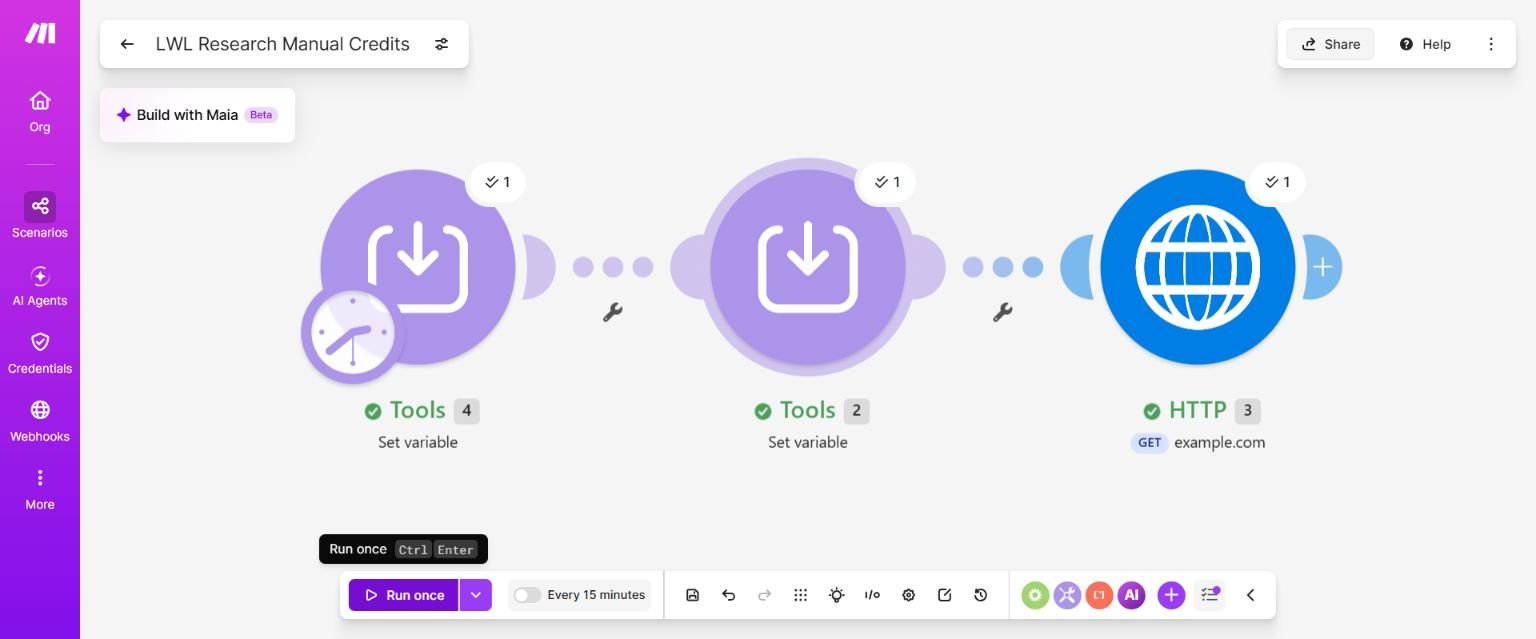
以下兩次嘗試依研究執行紀錄整理:總共手動按了兩次。台灣時間 14:33:47,History 雖顯示 Success,卻是 0 operations、0 credits、0 B;空的起始佔位讓模組根本沒有執行。修正起點後,14:38:03 才真正端到端成功一次:3 operations、3 credits、1,004 B。Tools #2 輸出匿名值,HTTP 回傳狀態 200 與 Example Domain。
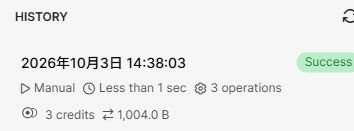
研究者當時的帳號頁面觀察記錄如下:免費剩餘額度由 1,000 降至 997。排程全程關閉,重新開啟已保存草稿後確認 Inactive,啟用情境為 0/2。沒有升級或新增付款;這是實際扣除的用量,不是支付金額。圖上的 4、2、3 是模組編號,不是執行次數。
這只驗證該三模組的一次手動執行,不能推論所有 Tools 永遠一個 credit,也沒有測 Google Forms 空輪詢、Google Sheets/Slack 連線、100 筆表單、正式運作可靠性或收入。下方月用量表仍是估算。Example Domain 是示例網域,不是可依賴的測試或監控服務;本次只做一次示例 GET。
每月 100 筆資料,三種排程怎麼算?
先把前提說清楚:
- 一個輪詢觸發器,在 30 天內全天定期檢查。
- 期間正好收到 100 筆新資料。
- 每筆都執行兩個一般動作,每個動作使用一個 credit。
- 沒有額外查詢、重複執行、AI 步驟或測試執行。
- 假設所有規劃的檢查都能執行;算的是額度用完而暫停之前的需求估計。
算式是:
規劃用量=輪詢檢查次數+新資料筆數 × 兩個動作額度
| 輪詢排程 | 規劃檢查次數 | 處理 100 筆資料的動作額度 | 規劃總用量 |
|---|---|---|---|
| 每 15 分鐘 | 2,880 次 | 200 credits | 3,080 credits |
| 每小時 | 720 次 | 200 credits | 920 credits |
| 每兩小時 | 360 次 | 200 credits | 560 credits |
這些數字依上述前提計算,並非帳號實測用量。
每小時檢查的版本,只剩 80 credits 可以容納額外活動。手動測試、重新執行動作,或另一個流程,都可能用到這個餘裕。每兩小時檢查的版本留有較多空間,但你的工作也要能接受這樣的檢查頻率。
每 15 分鐘檢查的版本,光是規劃中的檢查就超過免費額度。Make 說明額度用完後,情境不會繼續執行;表格不代表免費帳號能完成全部 3,080 credits 的工作。詳見 官方方案頁的用量問答。
先確認這件事需不需要輪詢
輪詢是定期問另一個應用程式:「有新資料嗎?」Webhook 則讓對方在事件發生時,把資料送過來。
Make 說明 webhook 通常在收到請求時觸發執行,也可以設定成累積後按排程處理,所以要看實際設定。詳見 Make webhook 說明。
如果資料來源有合適的即時觸發器,就有機會免去定期檢查。收到事件後的處理仍會使用 credits。能不能這樣做,取決於資料來源、選用模組與設定,也要能完成你需要的結果。
Webhook 本身不代表整個流程有保證的送達時間。外部服務、排隊中的請求與錯誤,仍需要有人處理。
什麼情況適合先留在免費方案?
需要的應用程式能配合、檢查頻率符合工作時限,而且估算有留出測試與恢復空間時,可以先把 Free 當作候選方案。
正式開啟前,準備三筆有明確識別碼的樣本。確認每筆是否只到目的地一次、通知內容是否正確,以及執行紀錄顯示多少用量。也做一次沒有新資料的檢查,核對你所用觸發器的行為。
評估業務交接期間,仍保留手動完成的方法。這個業務流程的用量、等待時間、重複資料處理與恢復仍待量測;前面的基本手動範例不能代替這些驗證。
什麼情況需要看付費方案?
必要的排程、同時啟用流程數或估算用量超出前面的限制時,再比較付費選項。先指出是哪一個限制不合用,才能知道要比什麼。
如果問題是用量不足,請依需要的 credits 級距與繳費週期查看當下報價。Make 的額外 credits 文件將購買資格限於付費方案,並列出比方案內額度單價多 25% 的費用。增加 credits 不會改變其他方案限制。詳見 額外 credits 規則。
年繳也會改變付款承諾。Make 說明年費需一次預付;Core 即使年繳,仍按月分配 credits,Pro 與 Teams 則提供年度額度包。選擇繳費週期前,也要確認對應額度的分配與到期方式。詳見 月繳與年繳說明。
本篇尚未驗證特定國家的結帳、稅額、付款方式,或個別帳號的續約報價。
若必要排程或用量已超出 Free,再查看 Make 的付款條件與分潤說明。
下一步,從你的工作時限開始
寫下三件事:這個工作要多快回應、多久檢查一次新資料,以及每筆資料要完成哪些動作。先用這些數字估算,再用自己的帳號做少量執行,核對實際結果。
如果還在選平台,可以接著看 Make 與 Zapier 的同情境比較。要把建置與維護也算進決定,請看 完整自動化成本的盤點方法。
本篇供應商連結直接指向官方方案與文件,本篇沒有使用分潤追蹤連結。