
Accès à distance, assistance temporaire ou streaming de jeux : choisir selon la tâche et vérifier la configuration
Commencez par le travail que vous souhaitez terminer. Un ordinateur que vous possédez, une personne demandant une aide temporaire et un récepteur de streaming ont besoin de rôles et d'autorisations différents. Choisissez un chemin ci-dessous, puis vérifiez à la fois la connexion et la sortie.
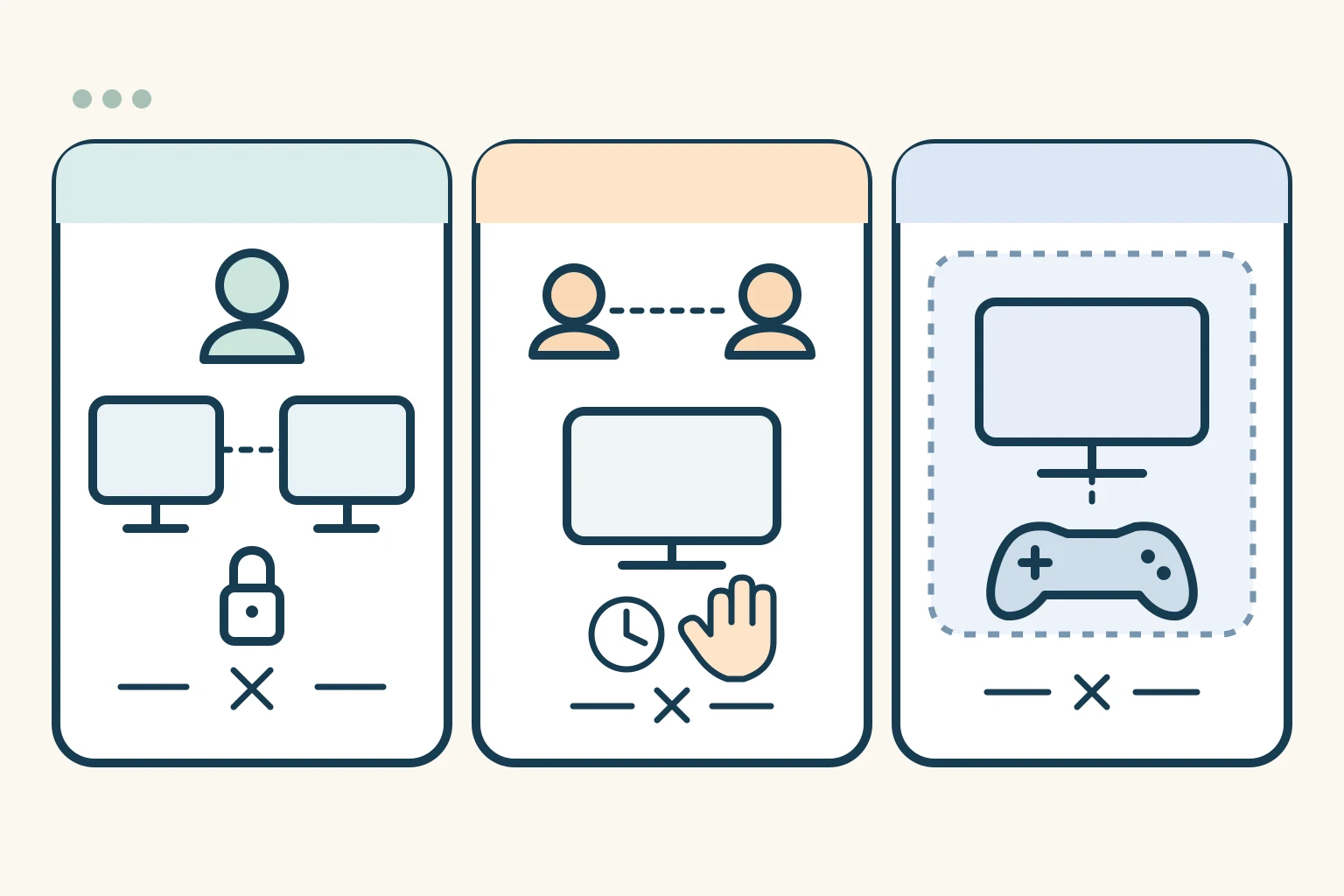
Choisir d’abord la tâche
A. Accéder à son propre ordinateur
- Hôte et contrôleur/client
- Votre ordinateur est l'hôte. Un autre bureau utilisant Chrome est le contrôleur. Utilisez l’accès Chrome Remote Desktop.
- Présence et consentement
- Le propriétaire prépare l’hôte et autorise l’installation locale. Une fois l’accès persistant configuré, il n’est pas nécessaire de répéter à chaque session la procédure de consentement via le bouton Share de l’assistance temporaire.
- Compte ou jumelage
- Connectez-vous à Google et utilisez le PIN de l'hôte. L'explication de liaison de compte est prise en charge par l'exemple Cloud de Google ; ses commandes VM et ses règles PIN ne sont pas des instructions de bureau Windows.
- Système d'exploitation et matériel
- Le guide officiel de l'hôte couvre Windows, macOS et Linux. Les étapes présentées ici suivent un hôte de bureau Windows et un contrôleur de bureau Chrome ; les autres configurations de sécurité et de session du système d'exploitation nécessitent leur propre branche officielle. Aucun seuil de matériel de jeu n’est établi ici.
- Réseau et autorisations
- Les deux extrémités ont besoin d’un accès Internet et d’un hôte disponible. Vous devez le posséder ou être autorisé à le contrôler et disposer d'une autorisation d'installation locale. Les comptes professionnels, scolaires ou gérés peuvent restreindre l'accès. Le sommeil, le réveil et l'utilisation sans tête ne sont pas vérifiés ici.
- Type de coût
- Les pages d'assistance lues n'établissaient pas de prix publics ni de conditions d'utilisation professionnelle complètes. Ne considérez pas ce chemin comme une recommandation d’utilisation commerciale gratuite.
- Arrêter et révoquer
- Terminez la session en cours avec Disconnect ou en fermant l'onglet. Disable remote connections séparément pour retirer l’accès persistant de l’hôte.
- Utilisation appropriée et limites
- À utiliser pour votre ordinateur autorisé. Ne l’utilisez pas pour contourner la politique d’un administrateur ou pour promettre des performances de streaming de jeux.
Sources officielles: Chrome Remote Desktop computer help ; Chrome Remote Desktop public portal ; Google official account setup example .
B. Fournir une assistance temporaire sur le bureau
- Hôte et contrôleur/client
- L’ordinateur du destinataire est l’hôte et génère le code. L'assistant est le contrôleur et l'entre dans le support Chrome Remote Desktop.
- Présence et consentement
- Le destinataire vérifie l’identité de l’assistant et approuve le partage. La poursuite du partage nécessite une confirmation toutes les minutes 30 et le destinataire peut l'arrêter.
- Compte ou jumelage
- Utilisez le portail officiel. Transmettez en privé uniquement le code d’assistance à usage unique à la personne avec laquelle vous avez convenu de recevoir de l’aide. Ne lui communiquez pas votre mot de passe Google. La personne assistée vérifie sur son propre ordinateur l’adresse e-mail affichée par le service.
- Système d'exploitation et matériel
- Il s'agit d'un chemin de support de bureau. Le comportement mobile et les autorisations spécifiques à l'organisation sont des branches distinctes ; aucune performance de la plateforme n'a été testée.
- Réseau et autorisations
- Les deux extrémités ont besoin d'un accès Internet et de composants hôtes autorisés. Le partage donne accès aux applications, fichiers et autres contenus de l’ordinateur, et pas seulement à un seul onglet du navigateur.
- Type de coût
- L'utilisation commerciale et les conditions de prix du CRD restent ici non vérifiées. Les alternatives AnyDesk et TeamViewer ont des conditions de licence personnelles/non commerciales et commerciales.
- Arrêter et révoquer
- Le destinataire utilise Stop Sharing ; l'assistant termine l'onglet. Tout accès persistant configuré séparément nécessite sa propre révocation.
- Utilisation appropriée et limites
- Utiliser pour une assistance temporaire convenue. Ne donnez pas de code à un appelant inattendu et n'utilisez pas de code d'assistance comme substitut à la configuration d'un accès persistant.
Sources officielles: Chrome Remote Desktop computer help ; Chrome Remote Desktop public portal ; AnyDesk personal versus professional usage ; AnyDesk licensing overview ; TeamViewer free noncommercial distinction ; TeamViewer official commercial-use definition .
C. Diffuser un bureau ou un jeu sur un réseau local de confiance
- Hôte et contrôleur/client
- Installez Sunshine sur l'ordinateur diffusé en streaming : l'hôte. Installez Moonlight PC sur le périphérique de réception : le client.
- Présence et consentement
- Le propriétaire de l'hébergeur prépare l'interface de gestion locale et approuve la demande de couplage du client sélectionné. Le propriétaire du client commence le couplage.
- Compte ou jumelage
- Utilisez les informations d'identification de gestion locales Sunshine et le couplage des appareils. Il ne s'agit pas d'un compte d'abonnement cloud. Conservez les informations d’identification et les PIN hors de la liste de contrôle.
- Système d'exploitation et matériel
- Le chemin canonique est Windows 11 x64 aux deux extrémités, Sunshine v2026.914.233613 et Moonlight PC v6.2.0. Vérifier la compatibilité de la capture, de l'encodeur, du décodeur et de l'affichage ; commencez par un ordinateur de bureau SDR et un clavier/souris ordinaire.
- Réseau et autorisations
- Utilisez un réseau local accessible et de confiance. Dans la configuration par défaut de la version retenue de Sunshine, le streaming LAN n’est pas chiffré et UPnP est désactivé. Ce guide n’active aucune redirection vers Internet et ne modifie pas le pare-feu. Vérifiez chaque autorisation demandée par le programme d’installation.
- Type de coût
- Sunshine et Moonlight PC utilisent des licences logicielles GPLv3. L’électricité, l’équipement et la maintenance de l’hôte sont des coûts distincts. Le Virtual HID Driver payant en option a des conditions de licence machine distinctes ; son prix n'a pas été vérifié.
- Arrêter et révoquer
- Mettez fin au flux client, fermez une session hôte restante uniquement si nécessaire, puis dissociez le client sélectionné pour retirer l'accès futur. La dissociation individuelle peut laisser une session active en cours d'exécution.
- Utilisation appropriée et limites
- Utilisez-le pour une vérification de base du bureau sur votre LAN de confiance avant de tenter un jeu configuré. Internet/CGNAT, HDR, gamepad, Raw Input, branches mobiles et ARM ne sont pas vérifiés par ce chemin. Aucun résultat FPS ou de latence n’est fourni.
Sources officielles: Sunshine overview pinned ; Moonlight PC README pinned ; Sunshine getting started pinned ; Sunshine PIN page source pinned ; Sunshine English UI strings pinned ; Sunshine latest API snapshot ; Moonlight PC latest API snapshot ; Moonlight setup wiki source ; Sunshine configuration pinned ; Sunshine license pinned ; Moonlight PC license pinned ; Sunshine troubleshooting pinned ; Sunshine Troubleshooting page source pinned ; Sunshine API pinned .
Ouvrez l’entrée du catalogue de ce site ; vérifiez la source officielle sur sa carte — Moonlight · Ouvrez l’entrée du catalogue de ce site ; vérifiez la source officielle sur sa carte — Sunshine
Versions et limites avant de commencer
La documentation épinglée Sunshine répertorie Windows 11 ou version ultérieure. Le wiki de configuration dynamique de Moonlight contient toujours les anciennes exigences Sunshine Windows 10/11 et macOS ainsi que les anciennes sections GeForce Experience. Pour ce chemin d'hôte, utilisez les exigences de Sunshine v2026.914.233613 ; le conflit n'est pas un test montrant l'échec de Windows 10. Son tableau matériel est explicitement encore en cours de révision.
Sources officielles: Sunshine overview pinned ; Sunshine latest API snapshot .
Sur Windows, la capture Desktop Duplication est liée au GPU pilotant l'affichage. Vérifier le routage de l'affichage multi-GPU/eGPU ainsi que l'encodeur ; une marque GPU à elle seule n’établit pas la prise en charge de chaque modèle ou codec. Windows ARM64 est expérimental sans accélération matérielle dans le guide épinglé, il ne s'agit donc pas de ce chemin x64.
Sources officielles: Sunshine getting started pinned ; Sunshine overview pinned .
Un réseau local de confiance est une limite de périmètre, pas une garantie de chiffrement. Dans la version retenue, les valeurs par défaut sont chiffrement LAN 0, chiffrement WAN 1 et UPnP désactivé. La page de gestion locale utilise HTTPS ; cela ne prouve pas que le flux est chiffré. Le streaming par Internet, NAT/CGNAT, le débit montant de l’hôte et les règles du routeur nécessitent des preuves et des tests distincts.
Sources officielles: Sunshine configuration pinned ; Moonlight setup wiki source .
La documentation de dépannage de la version retenue distingue les entrées ordinaires via SendInput des entrées Raw Input pour clavier, souris et manette prises en charge par un pilote. Ces dernières exigent une licence machine payante valide et Virtual HID Driver 2026.914.1218.10 ou une version ultérieure. Sans ces éléments, les entrées du bureau peuvent fonctionner alors que celles d’un jeu utilisant Raw Input peuvent échouer. Le prix du pilote n’est pas vérifié ici ; HDR, appareils mobiles, manettes et performances des jeux restent non testés.
Sources officielles: Sunshine troubleshooting pinned .
A. Accéder à son propre ordinateur
A01 · Préparer l'hôte
- Qui fait quoi
- Sur l'hôte, ouvrez le portail d'accès officiel dans Chrome, connectez-vous au compte que vous souhaitez utiliser et téléchargez/installez le composant hôte en suivant les invites actuelles. Une autorisation du système local peut être requise.
- Résultat attendu — non testé
- Le processus d'installation et d'autorisation locale est terminé ; vous devez toujours confirmer que l'hôte est enregistré et disponible.
- Si cette étape échoue
- Si l'autorisation est refusée, utilisez les conseils de gestion de Google ou contactez l'administrateur. Ne contournez pas la politique.
Sources officielles: Chrome Remote Desktop computer help ; Chrome Remote Desktop public portal ; Google official account setup example .
A02 · Configuration complète de l'accès
- Qui fait quoi
- Suivez les instructions actuelles de configuration de l’ordinateur hôte. Conservez son PIN de manière confidentielle. Nous n’avons pas vérifié les boîtes de dialogue exactes de Windows ni une règle de longueur du PIN pour les ordinateurs de bureau.
- Résultat attendu — non testé
- Votre hôte peut apparaître dans la liste des ordinateurs d'accès. Il s'agit d'un contrôle d'acceptation attendu et non d'un résultat observé.
- Si cette étape échoue
- S'il est manquant, vérifiez le compte connecté, le composant hôte, la disponibilité Internet et la stratégie gérée. L'exemple Cloud de Google prend en charge la liaison de compte, pas un assistant Windows.
Sources officielles: Chrome Remote Desktop computer help ; Google official account setup example .
A03 · Se connecter depuis l’ordinateur de contrôle
- Qui fait quoi
- Sur le contrôleur, ouvrez l'accès, sélectionnez l'hôte souhaité, entrez le PIN de cet hôte et utilisez la flèche pour vous connecter.
- Résultat attendu — non testé
- Le contrôleur affiche le bureau hôte prévu.
- Si cette étape échoue
- Vérifiez le compte, la disponibilité de l'hôte, le réseau et le bon PIN. Suivez le dépannage Google plutôt que de deviner à plusieurs reprises les informations d'identification.
Sources officielles: Chrome Remote Desktop computer help .
A04 · Vérifiez cette tâche
- Qui fait quoi
- Utilisez une fenêtre non sensible pour vérifier le bureau et la saisie de base au clavier/souris. Si de l'audio est nécessaire, testez-le et enregistrez-le séparément.
- Résultat attendu — non testé
- Enregistrez les résultats réels de l’écran, de l’entrée et de l’audio individuellement. Tous les résultats du modèle commencent par not_tested.
- Si cette étape échoue
- Utilisez le dépannage Google en cas d'échec. Voir un bureau n’établit pas le succès de l’audio ou de chaque application.
Sources officielles: Chrome Remote Desktop computer help .
Contrôle d'acceptation éditoriale ; aucun résultat produit observé
A05 · Terminer la session en cours
- Qui fait quoi
- Fermez l'onglet du contrôleur ou choisissez Options → Disconnect.
- Résultat attendu — non testé
- La session en cours se termine ; l'accès persistant à l'hôte est un paramètre distinct.
- Si cette étape échoue
- Si l'accès persiste ou si vous devez retirer l'autorisation, demandez au propriétaire de suivre l'étape de révocation suivante.
Sources officielles: Chrome Remote Desktop computer help .
A06 · Retirer l'accès persistant
- Qui fait quoi
- Dans la liste des ordinateurs d'accès, utilisez Disable remote connections pour l'hôte souhaité. S’il n’est plus nécessaire, suivez les instructions de suppression de l’hôte Windows de Google en tant qu’action distincte.
- Résultat attendu — non testé
- Confirmez que l'accès à distance est désactivé et, si demandé, le composant hôte est supprimé.
- Si cette étape échoue
- Si la désactivation ou la suppression échoue, utilisez l'aide de Google ou l'administrateur de votre appareil géré ; Les détails de l'interface Windows peuvent différer.
Sources officielles: Chrome Remote Desktop computer help .
B. Fournir une assistance temporaire sur le bureau
B01 · Préparez l’ordinateur du destinataire
- Qui fait quoi
- Le destinataire ouvre le portail d'assistance officiel dans Chrome. Sous Get Support, téléchargez/installez le composant hôte requis à l'aide des invites actuelles.
- Résultat attendu — non testé
- Le destinataire est prêt à générer un code de support.
- Si cette étape échoue
- Vérifiez les autorisations locales et les restrictions gérées de Google. L’assistant n’a pas besoin de collecter le mot de passe du destinataire.
Sources officielles: Chrome Remote Desktop computer help .
B02 · Générer un code à usage unique
- Qui fait quoi
- Le destinataire choisit Generate Code et donne en privé le code à usage unique uniquement à l'assistant convenu. Ne le mettez pas dans la liste de contrôle.
- Résultat attendu — non testé
- L'assistant prévu reçoit le code pour cette tentative de partage.
- Si cette étape échoue
- Si le code a déjà été utilisé ou si la connexion ne s'effectue pas, revenez au flux d'assistance officiel. Nous n'établissons pas de durée d'expiration fixe.
Sources officielles: Chrome Remote Desktop computer help .
B03 · L'assistant demande l'accès
- Qui fait quoi
- L'assistant ouvre le support, saisit le code sous Give support et sélectionne Connect. Un code de support n’a pas sa place dans le flux d’accès PIN.
- Résultat attendu — non testé
- Le destinataire reçoit une confirmation d'identité de l'assistant avant le partage.
- Si cette étape échoue
- Vérifiez Internet, la version Chrome et les restrictions de gestion à l'aide du dépannage Google.
Sources officielles: Chrome Remote Desktop computer help .
B04 · Le destinataire consent
- Qui fait quoi
- La personne assistée compare l’adresse e-mail affichée à l’identité de la personne convenue pour l’aider. Après avoir compris que l’autorisation porte sur l’ensemble de l’ordinateur, elle sélectionne elle-même le bouton Share.
- Résultat attendu — non testé
- Après approbation, l'assistant peut voir le bureau prévu. Aucune approbation n’a été effectuée dans notre recherche.
- Si cette étape échoue
- Si l’identité diffère, ne partagez pas. Reconfirmez l'assistant en privé et conservez les adresses e-mail en dehors de la liste de contrôle partagée.
Sources officielles: Chrome Remote Desktop computer help .
B05 · Vérifier et reconfirmer
- Qui fait quoi
- Les deux personnes vérifient le bureau prévu et les entrées requises. Le destinataire confirme la poursuite du partage lorsqu'il y est invité toutes les minutes 30.
- Résultat attendu — non testé
- Enregistrez uniquement les résultats réels de cette tâche d'assistance, y compris l'audio si cela est nécessaire et testé.
- Si cette étape échoue
- Utilisez le dépannage Google pour les échecs d’écran/d’entrée. L'audio ou les applications non testés restent not_tested.
Sources officielles: Chrome Remote Desktop computer help .
B06 · Arrêtez le partage et vérifiez l'accès persistant
- Qui fait quoi
- Le destinataire sélectionne Stop Sharing et l'assistant ferme l'onglet. Le code fonctionne une fois. Si l'accès a été configuré séparément, révoquez-le à l'aide de A06.
- Résultat attendu — non testé
- Cette session de partage se termine. Cela n'établit pas que d'autres produits distants ou paramètres d'hôte persistants sont désactivés.
- Si cette étape échoue
- Vérifiez les paramètres d'accès séparés avec A06 ; utilisez l'aide Google si cette session de partage ne se termine pas comme prévu.
Sources officielles: Chrome Remote Desktop computer help .
C. Diffuser un bureau ou un jeu sur un réseau local de confiance
C01 · Vérifiez la branche canonique
- Qui fait quoi
- Vérifiez Windows 11 x64 aux deux extrémités, un écran hôte capturable avec GPU/encodeur compatible et un décodeur client approprié. Commencez avec un ordinateur de bureau LAN, SDR de confiance et un clavier/souris ordinaire.
- Résultat attendu — non testé
- Continuez uniquement si les conditions préalables documentées correspondent à votre équipement. La disponibilité de l’encodeur ne prouve pas à elle seule que la capture d’affichage fonctionne.
- Si cette étape échoue
- Arrêtez cette branche si les exigences du système d'exploitation/de capture ne correspondent pas. Lisez la branche officielle OS/GPU applicable ; la table matérielle est un travail en cours, pas un conseil d'achat.
Sources officielles: Sunshine overview pinned ; Sunshine getting started pinned ; Moonlight PC README pinned .
C02 · Installez Sunshine sur l'hôte
- Qui fait quoi
- Utilisez le paquet MSI AMD64/x64 de la version stable retenue de Sunshine et suivez son guide d’installation pour Windows. Vérifiez chaque option. N’utilisez ni l’ancien programme EXE abandonné ni les scripts de service du paquet lite.
- Résultat attendu — non testé
- L'installation de l'hôte est terminée. Nous n'avons pas téléchargé ni exécuté le programme d'installation.
- Si cette étape échoue
- Utilisez le Getting Started officiel et les instructions du journal d'installation si l'installation échoue. N’activez pas aveuglément les pilotes, les services ou les fonctionnalités réseau.
Sources officielles: Sunshine latest API snapshot ; Sunshine getting started pinned .
C03 · Ouvrez l'interface de gestion locale de l'hôte
- Qui fait quoi
- Sur l'hôte, ouvrez https://localhost:47990, vérifiez qu'il s'agit de votre instance Sunshine locale et définissez ses informations d'identification de gestion locale. Le certificat auto-signé documenté s'applique uniquement à cette interface locale vérifiée.
- Résultat attendu — non testé
- Vous pouvez vous connecter à l’interface de gestion de votre hébergeur ; ce n'est pas un compte cloud.
- Si cette étape échoue
- S'il ne s'ouvre pas, vérifiez que Sunshine est en cours d'exécution et consultez les vérifications documentées du pare-feu. Pour les informations d’identification, utilisez les instructions Forgotten Credentials. Ne publiez pas de mots de passe et ne contournez pas les avertissements du site sans rapport.
Sources officielles: Sunshine getting started pinned ; Sunshine troubleshooting pinned .
C04 · Préparer Moonlight PC sur le client
- Qui fait quoi
- Choisissez le package Windows dans la version épinglée Moonlight PC v6.2.0 et suivez ses instructions officielles actuelles. Cette version est destinée aux PC/Qt, et non à toutes les applications mobiles.
- Résultat attendu — non testé
- Le client Moonlight PC peut démarrer. Nous n’avons pas exploité son programme d’installation ou son interface de configuration.
- Si cette étape échoue
- Vérifiez l'architecture du package et le README officiel. Les autres branches OS/mobile ont besoin de leur propre preuve de version.
Sources officielles: Moonlight PC latest API snapshot ; Moonlight PC README pinned .
C05 · Démarrer l'appairage à partir du client
- Qui fait quoi
- Gardez les deux extrémités sur le LAN fiable et accessible. Sélectionnez votre hôte dans Moonlight. Si la découverte ne l'affiche pas, utilisez localement l'adresse privée de votre hôte comme décrit dans le guide de configuration officiel ; n’inscrivez pas l’adresse dans la liste de contrôle.
- Résultat attendu — non testé
- Moonlight affiche un PIN et Sunshine reçoit la demande en attente correspondante.
- Si cette étape échoue
- Vérifiez l’accessibilité du même réseau et les journaux Sunshine. Ne passez pas à la redirection de port Internet et ne désactivez pas l’intégralité du pare-feu.
Sources officielles: Moonlight setup wiki source ; Sunshine PIN page source pinned .
Code source versionné ; interface produit non utilisée
C06 · Approuver le bon client en attente
- Qui fait quoi
- Sur la page PIN de Sunshine, identifiez/sélectionnez le client en attente, entrez le PIN à quatre chiffres indiqué par Moonlight et un nom de périphérique, puis utilisez Send. Plusieurs demandes nécessitent de choisir la bonne. Ces détails proviennent de la source de l’interface utilisateur épinglée et des étiquettes anglaises.
- Résultat attendu — non testé
- Après l'indication de réussite documentée, revenez à Moonlight et vérifiez la liste des applications de l'hôte. Cette interface n’a pas été exploitée dans notre recherche.
- Si cette étape échoue
- Si aucune demande n'apparaît, revérifiez les deux extrémités. Pour un mauvais PIN, suivez l'échec d'appairage documenté. N'approuvez pas une demande inconnue ; annuler la demande en attente sélectionnée si nécessaire.
Sources officielles: Sunshine PIN page source pinned ; Sunshine English UI strings pinned .
Code source versionné ; interface produit non utilisée
C07 · Démarrer un bureau ou une application configuré
- Qui fait quoi
- Dans Moonlight, sélectionnez d’abord l’application Desktop configurée. Si elle manque, suivez le guide des applications de Sunshine pour la configurer. L’entrée Desktop par défaut décrite dans la documentation lance un flux sans nécessiter de commande de lancement. Cela n’interdit pas les commandes dans d’autres configurations d’applications ; chaque jeu doit disposer de sa propre application configurée.
- Résultat attendu — non testé
- Vous voyez le bureau hôte prévu. Cela ne garantit pas qu'un jeu ou chaque application fonctionne.
- Si cette étape échoue
- Vérifiez la configuration de l'application, les journaux, les branches de capture et d'encodeur dans la documentation officielle. Ne collez pas les commandes de bureau Linux dans Windows.
Sources officielles: Sunshine getting started pinned .
C08 · Vérifiez l'écran, l'audio et l'entrée séparément
- Qui fait quoi
- Vérifiez le bureau prévu et le clavier/souris ordinaire ; testez l’audio si nécessaire. Enregistrez le jeu, le Raw Input et les vérifications de la manette de jeu séparément. N'achetez pas et n'activez pas le VHD en option simplement pour effectuer cette vérification de base.
- Résultat attendu — non testé
- Enregistrez chaque résultat réel. Tous les champs du modèle commencent par not_tested ; la saisie sur le bureau ne constitue pas une preuve de saisie dans le jeu.
- Si cette étape échoue
- Pour les échecs Raw Input, lisez les limites VHD/license et SendInput. La saisie assistée par le pilote nécessite une licence de machine payante valide et un pilote compatible ; un achat n’est pas une solution promise.
Sources officielles: Sunshine troubleshooting pinned .
Contrôle d'acceptation éditoriale ; aucun résultat produit observé
C09 · Mettre fin au flux client
- Qui fait quoi
- Sur le client PC, utilisez Ctrl+Alt+Shift+Q pour mettre fin au flux. Vérifiez séparément si l'application hôte est toujours en cours d'exécution.
- Résultat attendu — non testé
- Le client quitte le flux ; l'application hôte peut continuer.
- Si cette étape échoue
- Changer de fenêtre n’est pas une déconnexion. Si une session hôte restante doit se terminer, enregistrez votre travail et passez à l'étape suivante.
Sources officielles: Moonlight setup wiki source .
C10 · Fermez une session hôte restante si nécessaire
- Qui fait quoi
- Uniquement si une session ou une application reste ouverte et doit être arrêtée, sauvegardez d’abord votre travail sur l’hôte puis utilisez Force Close dans la page Troubleshooting de Sunshine. Cette sauvegarde est une précaution éditoriale, pas une garantie du fournisseur contre la perte de données.
- Résultat attendu — non testé
- L’action documentée ferme la session/application restante. C'est une action différente de la dissociation.
- Si cette étape échoue
- Utilisez les journaux Sunshine et l'explication officielle de clôture de session en cas d'échec. Force Close est une action conditionnelle et non obligatoire pour chaque sortie normale.
Sources officielles: Sunshine Troubleshooting page source pinned ; Sunshine English UI strings pinned .
Code source versionné ; interface produit non utilisée
C11 · Révoquer l'accès futur pour le client sélectionné
- Qui fait quoi
- Dans Troubleshooting → Unpair Devices, vérifiez le client souhaité et supprimez cette entrée avec son bouton corbeille. Utilisez Unpair All uniquement si vous avez l'intention de révoquer tous les appareils couplés.
- Résultat attendu — non testé
- Vérifiez que le client sélectionné a disparu de la liste et ne peut plus démarrer ni reprendre de session. Une session déjà active peut rester connectée après la suppression individuelle de l’association.
- Si cette étape échoue
- Si une session est toujours active, complétez C09/C10 séparément. Une étiquette de réussite dans le code source ne constitue pas une preuve que votre session est terminée.
Sources officielles: Sunshine Troubleshooting page source pinned ; Sunshine English UI strings pinned .
Code source versionné ; interface produit non utilisée
C12 · Supprimez l'hôte uniquement lorsqu'il n'est plus nécessaire
- Qui fait quoi
- Si vous n'avez plus besoin de Sunshine en tant qu'hôte, suivez les instructions épinglées de Windows MSI pour le désinstaller de la liste des applications installées.
- Résultat attendu — non testé
- Confirmez localement que le composant hôte a été supprimé.
- Si cette étape échoue
- Les détails de la version Windows peuvent différer. Suivez la documentation applicable plutôt que les scripts de service/pare-feu légers.
Sources officielles: Sunshine getting started pinned .
Alternatives limitées selon les mêmes critères
Ces sept lignes aident à identifier le prochain produit à étudier. Il ne s’agit pas de sept tutoriels supplémentaires ni d’un classement. Les détails inconnus du compte, du réseau et de la révocation restent non vérifié ; vérifiez la succursale officielle concernée avant d’en choisir une. Les liens du catalogue ouvrent les fiches de ce site, où vous pouvez consulter la source officielle du fournisseur.
Chrome Remote Desktop
- Hôte et contrôleur/client
- accès : hôte/contrôleur ; support : destinataire/producteur de code et assistant.
- Présence et consentement
- Le propriétaire prépare l'accès ; la prise en charge nécessite le consentement du destinataire et une reconfirmation 30 en quelques minutes.
- Compte ou jumelage
- Connexion Google et hôte PIN ; le support utilise un code à usage unique.
- Système d'exploitation et matériel
- Hôte Desktop Windows/macOS/Linux ; mobile est une branche client distincte.
- Réseau et autorisations
- Internet, autorisation de l'hôte local et allocation de politique gérée.
- Type de coût
- Tarification publique et conditions commerciales complètes non vérifié dans cette recherche.
- Arrêter et révoquer
- La déconnexion de session, la désactivation de l'accès persistant et l'arrêt du support sont distincts : A05/A06/B06.
- Utilisation appropriée et limites
- Posséder un ordinateur ou une assistance assistée ; aucune conclusion sur la performance du jeu.
- Si cette étape échoue
- Dépannage officiel Google et conseils d’accès géré.
Sources officielles: Chrome Remote Desktop computer help ; Chrome Remote Desktop public portal ; Google official account setup example .
AnyDesk
- Hôte et contrôleur/client
- Contrôleur sortant et destinataire entrant ; utilisation surveillée uniquement ici.
- Présence et consentement
- Le destinataire peut accepter/rejeter via Interactive Access ; l'accès sans surveillance est une configuration différente.
- Compte ou jumelage
- Exigence de base en matière de compte surveillé non vérifiée ; les conditions d’autorisation et de licence commerciale doivent encore être remplies.
- Système d'exploitation et matériel
- Windows/macOS/Linux répertorié ; capacités spécifiques et version binaire non épinglées.
- Réseau et autorisations
- Les deux extrémités doivent être accessibles ; les exigences complètes en matière de port, de service et de région ne sont pas vérifiées ici.
- Type de coût
- L’utilisation personnelle gratuite n’est pas commerciale. Les clients commerciaux sortants ont besoin d’une licence ; les destinataires entrants uniquement ne le font pas. Prix non vérifié.
- Arrêter et révoquer
- La fenêtre d'acceptation prend en charge la déconnexion de session. La révocation permanente sans surveillance n’a pas été entièrement vérifiée.
- Utilisation appropriée et limites
- Alternative de support conditionnel avec assistance ; le téléchargement gratuit ne signifie pas un travail client gratuit.
- Si cette étape échoue
- Documents officiels Interactive Access et Accepting the connection ; un diagnostic de réseau plus approfondi nécessite davantage de preuves.
Sources officielles: AnyDesk personal versus professional usage ; AnyDesk licensing overview ; AnyDesk interactive access ; AnyDesk accepting and disconnecting ; AnyDesk supported OS .
Ouvrez l’entrée du catalogue de ce site ; vérifiez la source officielle sur sa carte — AnyDesk
TeamViewer
- Hôte et contrôleur/client
- Destinataire : module QuickSupport ordinaire. Assistant : client complet. QuickSupport n'est pas le module hôte persistant.
- Présence et consentement
- QuickSupport est un support assisté temporaire ; personnalisé QuickSupport a des conditions commerciales distinctes.
- Compte ou jumelage
- Les exigences varient selon le module ; cette recherche n’établit pas que les deux extrémités n’ont pas besoin d’être prises en compte.
- Système d'exploitation et matériel
- Comparaison de modules Desktop uniquement ; OS minimum et version binaire non vérifié.
- Réseau et autorisations
- Service du fournisseur et accessibilité des points finaux ; toutes les exigences du réseau ne sont pas vérifiées ici.
- Type de coût
- L'utilisation personnelle et non commerciale est gratuite ; l’activité commerciale nécessite la licence applicable. Prix et caisse non vérifié.
- Arrêter et révoquer
- Interface actuelle exacte d’arrêt à distance/révocation persistante non vérifiée. Ne copiez pas les instructions de l’interface Classic.
- Utilisation appropriée et limites
- Alternative de soutien temporaire conditionnel ; les appareils de travail et les activités rémunérées doivent être vérifiés par rapport aux conditions commerciales.
- Si cette étape échoue
- Base de connaissances officielle du module/licence Remote ; Les preuves de licence classiques prennent en charge les définitions, pas l'interface utilisateur actuelle.
Sources officielles: TeamViewer QuickSupport roles ; TeamViewer full client roles ; TeamViewer free noncommercial distinction ; TeamViewer official commercial-use definition .
Ouvrez l’entrée du catalogue de ce site ; vérifiez la source officielle sur sa carte — TeamViewer
Remmina
- Hôte et contrôleur/client
- Client Linux/GTK plus un serveur RDP/VNC/SSH existant ; il n'active pas le serveur cible pour vous.
- Présence et consentement
- Le consentement et la participation dépendent de la politique du serveur cible.
- Compte ou jumelage
- Informations d'identification de cible autorisées et plug-in de protocole ; aucune promesse de compte Remmina unique.
- Système d'exploitation et matériel
- Version du projet v1.4.43 ; les packages de distribution peuvent différer. L'ancien GitHub v1.2.30 est un instantané 2018.
- Réseau et autorisations
- Le client doit atteindre le serveur de protocole existant ; aucun nouveau port Internet n'est ouvert par ce guide.
- Type de coût
- Logiciel GPLv2+ ; Les coûts de licence et d'administration du système d'exploitation/serveur cible restent distincts et non vérifié.
- Arrêter et révoquer
- La fin d'une session client ne révoque pas les informations d'identification ou les autorisations du serveur ; la révocation spécifique au protocole nécessite sa propre vérification.
- Utilisation appropriée et limites
- Environnement de service avancé et existant ; ce n'est pas une alternative à la connexion instantanée au cloud.
- Si cette étape échoue
- Documentation officielle de la distribution/du plugin et documentation de l'administrateur du serveur cible.
Sources officielles: Remmina official GitLab latest release API ; Remmina README pinned ; Remmina official project ; Remmina COPYING pinned .
Ouvrez l’entrée du catalogue de ce site ; vérifiez la source officielle sur sa carte — Remmina
Apache Guacamole
- Hôte et contrôleur/client
- Navigateur → application Web → passerelle guacd → serveur de bureau à distance existant. Un propriétaire de déploiement est requis.
- Présence et consentement
- Dépend de l'authentification de la passerelle et de la stratégie d'autorisation de la cible.
- Compte ou jumelage
- Authentification de la passerelle et informations d'identification de la cible ; L'installation du navigateur à elle seule ne crée pas d'accès.
- Système d'exploitation et matériel
- Version Architecture 1.6.0 ; client de navigateur ainsi que les exigences maintenues en matière de passerelle et de plate-forme cible.
- Réseau et autorisations
- L’accessibilité du navigateur à la passerelle et de la passerelle à la cible doivent toutes deux être établies.
- Type de coût
- Logiciel Apache 2.0 ; les coûts d'hébergement, TLS, de sauvegarde, d'administration et d'éventuels frais de support tiers sont distincts, montants non vérifié.
- Arrêter et révoquer
- La déconnexion du navigateur n’est pas une révocation de passerelle/cible ; les modifications d’authentification dépendent du déploiement.
- Utilisation appropriée et limites
- Passerelle gérée pour un environnement de serveur existant ; pas un tutoriel de déploiement complet ici.
- Si cette étape échoue
- Guide officiel d'architecture/d'installation 1.6.0 et administrateur de l'environnement.
Sources officielles: Guacamole architecture pinned ; Apache Guacamole project ; Guacamole installation pinned .
Parsec
- Hôte et contrôleur/client
- Hôte Windows/macOS ; des plates-formes supplémentaires peuvent être des clients.
- Présence et consentement
- Dépend de l'autorisation de l'hôte/du partage ; les étapes complètes d’invitation et de révocation n’ont pas été vérifiées.
- Compte ou jumelage
- Les détails de la création de compte et de l’authentification ne sont pas vérifiés ici. Aucune interface de connexion ou de partage n’est inventée.
- Système d'exploitation et matériel
- L'hôte a besoin d'un encodeur vidéo matériel et d'un routage d'affichage/GPU approprié. Linux/Android/Chromium can be clients; iOS/iPad/Safari ne sont pas pris en charge dans la source de compatibilité en lecture.
- Réseau et autorisations
- Les exigences détaillées locales/Internet ne sont pas entièrement vérifiées dans cette comparaison.
- Type de coût
- Personal et Individuals Warp payant sont limités à un usage personnel non commercial. L’usage commercial exige Teams ou Enterprise. En facturation annuelle, Teams équivaut à US$30 par personne et par mois, soit US$360 par an ; Enterprise équivaut à US$45, soit US$540 par an. Ce sont des prix de base, pas des tarifs de facturation mensuelle ni des montants finaux incluant les taxes propres à chaque pays.
- Arrêter et révoquer
- Interface exacte de fin de session et de révocation d'autorisation non vérifié dans cette recherche limitée.
- Utilisation appropriée et limites
- Vérifiez le produit selon la plateforme et l’usage professionnel envisagé. Payer Warp n’autorise pas une utilisation commerciale.
- Si cette étape échoue
- Consultez les sources officielles sur la compatibilité matérielle, les prix et les Unity Cloud Terms. La source lue indique une mise à jour du 30 juin 2026. Aucun compte, essai ou consentement aux conditions n’a été effectué.
Sources officielles: Parsec hardware and software compatibility ; Parsec pricing ; Parsec current additional terms .
Ouvrez l’entrée du catalogue de ce site ; vérifiez la source officielle sur sa carte — Parsec
Moonlight PC + Sunshine
- Hôte et contrôleur/client
- Sunshine est l’hôte et Moonlight PC le client ; suivez le parcours C.
- Présence et consentement
- Le propriétaire de l’hôte prépare le système et approuve l’association. Le propriétaire du client la déclenche.
- Compte ou jumelage
- Identifiants de gestion locaux Sunshine et couplage de périphériques sélectionnés.
- Système d'exploitation et matériel
- Parcours principal : Windows 11 x64, Sunshine v2026.914.233613 et Moonlight PC v6.2.0. Commencez par un bureau SDR simple.
- Réseau et autorisations
- Réseau local de confiance uniquement. Le streaming LAN n’est pas chiffré par défaut. WAN et CGNAT sont hors de ce parcours.
- Type de coût
- Logiciel GPLv3 plus maintenance/électricité ; La licence machine payante VHD est distincte, prix non vérifié.
- Arrêter et révoquer
- C09 met fin au flux, C10 ferme conditionnellement la session/application restante, C11 dissocie les accès futurs. Les sessions actives peuvent survivre au dissociation individuelle.
- Utilisation appropriée et limites
- Acceptation du bureau Trusted-LAN ; pas de manette de jeu non testée, HDR, mobile ou promesse de performances.
- Si cette étape échoue
- Dépannage/configuration du Sunshine épinglé et configuration/dépannage du Moonlight ; conserver les différences de système d’exploitation/version.
Sources officielles: Sunshine overview pinned ; Moonlight PC README pinned ; Sunshine configuration pinned ; Sunshine troubleshooting pinned ; Sunshine license pinned ; Moonlight PC license pinned ; Sunshine Troubleshooting page source pinned ; Sunshine English UI strings pinned .
Ouvrez l’entrée du catalogue de ce site ; vérifiez la source officielle sur sa carte — Moonlight · Ouvrez l’entrée du catalogue de ce site ; vérifiez la source officielle sur sa carte — Sunshine
Localisez une panne avant de modifier les paramètres
Utilisez le chèque failed pour choisir la prochaine étape officielle. Une page récupérée ou un message visible de réussite de l'appairage ne prouve pas que l'écran, l'audio, l'entrée, la déconnexion et la révocation sont tous des passed.
Préparation de l'hôte ou compte/politique
Pour CRD, confirmez Internet, le Chrome actuel, la disponibilité de l'hôte et la stratégie gérée. Google répertorie les vérifications du trafic antivirus/réseau ; impliquez l’administrateur au lieu de désactiver la protection.
Sources officielles: Chrome Remote Desktop computer help .
Appariement ou identité du client
Dans Sunshine, vérifiez le client en attente sélectionné et le PIN affiché localement. Refusez les demandes inconnues. Dans CRD support, confirmez l’identité de la personne qui vous aide avant d’appuyer sur le bouton Share.
Sources officielles: Sunshine PIN page source pinned ; Sunshine English UI strings pinned ; Sunshine getting started pinned ; Sunshine troubleshooting pinned ; Chrome Remote Desktop computer help .
Réseau
Pour le chemin C, vérifiez l’accessibilité de LAN et les règles de pare-feu documentées. Ne considérez pas un échec de découverte comme une raison pour activer le transfert UPnP ou WAN. Pour CRD, utilisez les conseils Internet/réseau géré de Google.
Sources officielles: Sunshine configuration pinned ; Sunshine English UI strings pinned ; Sunshine getting started pinned ; Sunshine troubleshooting pinned ; Chrome Remote Desktop computer help .
Plateforme, capture ou encodeur
Vérifiez l'affichage Windows/le routage GPU du Sunshine et les journaux de dépannage épinglés. Choisissez la branche réelle du système d'exploitation ; ne collez pas les scripts de réinitialisation du portail ou de service Linux dans Windows.
Sources officielles: Sunshine getting started pinned ; Sunshine English UI strings pinned ; Sunshine troubleshooting pinned .
Entrée ou application
Séparez l’entrée du bureau de Raw Input/gamepad et vérifiez l’application configurée. Lisez les limites de conducteur payant et SendInput avant de proposer un achat.
Sources officielles: Sunshine troubleshooting pinned ; Sunshine getting started pinned .
Fin de session ou révocation
Vérifiez séparément la déconnexion, la session hôte restante et les autorisations futures : A05/A06, B06 ou C09/C10/C11. Ne marquez pas comme révoqué passed simplement parce qu'un onglet est fermé.
Sources officielles: Chrome Remote Desktop computer help ; Moonlight setup wiki source ; Sunshine Troubleshooting page source pinned ; Sunshine English UI strings pinned ; Sunshine API pinned .
Liste de préparation et de vérification à copier
Utilisez une ligne par tâche. Renseignez localement les informations génériques sur le système, la version et les rôles, puis notez uniquement les vérifications réellement effectuées. Tous les résultats de test commencent par not_tested et la confirmation de licence par unknown. Laissez la date vide jusqu’à ce que vous réalisiez une vérification ou un test réel.
N'ajoutez pas de noms, de détails de courrier électronique/de compte, d'identifiants d'appareil, d'adresses IP, de PIN, de codes d'assistance, de mots de passe ou de jetons. Ne joignez pas de journaux non expurgés. Conservez toute adresse ou code local utilisé lors de la connexion hors du fichier partageable.
Sélectionnez le texte CSV ci-dessous avec le clavier ou le pointeur et copiez-le dans un fichier texte ou une feuille de calcul local. Un téléchargement CSV est également fourni. Ce modèle n'est pas un reçu de test.
Codes de résultat : not_tested = non effectué ; passed = réellement vérifié et réussi ; failed = réellement vérifié et échoué ; not_required = réellement inutile pour cette tâche ; unknown = non déterminé. Ne remplacez pas un résultat audio non testé par not_required simplement parce que vous ne l’avez pas vérifié.
Téléchargez la liste de contrôle non testée CSV
Ce que chaque champ CSV enregistre
- task
- Tâche A, B ou C
- host_os_version
- Système d'exploitation hôte et version ; pas d'identifiant d'appareil
- controller_or_client_os_version
- Système d'exploitation et version du contrôleur/client ; pas d'identifiant d'appareil
- host_role
- Rôle d'hôte générique
- other_end_role
- Rôle générique à l'autre extrémité
- host_product_version
- Version du produit hôte installé
- other_product_version
- Version d'un autre produit final installée
- official_source_urls
- URL de sources publiques officielles
- personal_or_business_use
- Objectif personnel ou professionnel
- license_confirmation
- Confirmation de licence applicable
- network_scope
- Service Internet ou portée LAN de confiance
- preparation_result
- Résultat de la préparation
- screen_result
- Résultat de l'écran
- audio_result
- Résultat audio
- input_result
- Résultat d'entrée
- disconnect_result
- Résultat de la déconnexion de la session en cours
- revoke_result
- Résultat de la révocation de l'accès futur
- checked_date
- Date du contrôle effectif
- test_status
- Statut global réel des tests
- nonidentifying_failure_category
- Catégorie de défaillance non identifiante uniquement
Séparez les coûts et le statut des tests
Le téléchargement gratuit, l'utilisation personnelle non commerciale, les licences commerciales et l'exploitation auto-hébergée sont des conditions différentes. Les logiciels GPL/Apache ne suppriment pas les coûts d'électricité, de maintenance, de serveur ou de licence de contenu. Parsec Warp est payant mais non commercial ; un équivalent mensuel annuel n’est pas un prix de facturation mensuelle. Vérifiez les conditions actuellement applicables avant de dépenser. Aucun achat ni essai n'a été effectué pour ce guide.
Sources officielles: Sunshine license pinned ; Moonlight PC license pinned ; Sunshine troubleshooting pinned ; Remmina README pinned ; Remmina COPYING pinned ; Apache Guacamole project ; Guacamole installation pinned ; AnyDesk personal versus professional usage ; AnyDesk licensing overview ; TeamViewer free noncommercial distinction ; TeamViewer official commercial-use definition ; Parsec pricing .
Une véritable réception de test nécessiterait les versions installées, les détails génériques du système d'exploitation, la portée, la date et les résultats observés avec les données d'identification supprimées. Ce guide n'établit pas le streaming Internet, le déploiement professionnel, la latence/FPS, la manette de jeu/HDR, la compatibilité mobile ou une connexion fonctionnelle sur votre équipement. Ces succursales ont besoin de preuves et de tests officiels distincts.
Références officielles et dates de source
Les références ci-dessous conservent leurs dates de lecture d'origine, leurs épingles de version ou leurs étiquettes de document évolutif. Elles ne remplacent pas les dates de vérification originales du catalogue. Les étiquettes d'interface en anglais sont conservées lorsqu'elles sont vérifiées ; les boutons de produits localisés n'ont pas été vérifiés dans toutes les langues. Les détails de la version et du plan doivent être revérifiés avant la publication ou l’utilisation.
- AnyDesk supported OS
Source lue: 2026-10-05 03:13 +08:00; Portée de la version: Documentation évolutive ; les détails de l'interface peuvent changer. - AnyDesk licensing overview
Source lue: 2026-10-05 03:17 +08:00; Portée de la version: Documentation évolutive ; les détails de l'interface peuvent changer. - AnyDesk personal versus professional usage
Source lue: 2026-10-05 03:30 +08:00; Portée de la version: Documentation évolutive ; les détails de l'interface peuvent changer. - AnyDesk interactive access
Source lue: 2026-10-05 03:26 +08:00; Portée de la version: Documentation évolutive ; les détails de l'interface peuvent changer. - AnyDesk accepting and disconnecting
Source lue: 2026-10-05 03:29 +08:00; Portée de la version: Documentation évolutive ; les détails de l'interface peuvent changer. - Chrome Remote Desktop computer help
Source lue: 2026-10-05 03:13 +08:00; Portée de la version: Documentation évolutive ; les détails de l'interface peuvent changer. - Chrome Remote Desktop public portal
Source lue: 2026-10-05 03:17 +08:00; Portée de la version: Documentation évolutive ; les détails de l'interface peuvent changer. - Google official account setup example
Source lue: 2026-10-05 03:26 +08:00; Portée de la version: Documentation évolutive ; les détails de l'interface peuvent changer. - Moonlight setup wiki source
Source lue: 2026-10-05 03:13 +08:00; Portée de la version: Documentation évolutive ; les détails de l'interface peuvent changer. - Moonlight PC README pinned
Source lue: 2026-10-05 03:13 +08:00; Portée de la version: v6.2.0. - Moonlight PC license pinned
Source lue: 2026-10-05 03:13 +08:00; Portée de la version: v6.2.0. - Moonlight PC latest API snapshot
Source lue: 2026-10-05 03:09 +08:00; Portée de la version: Documentation évolutive ; les détails de l'interface peuvent changer. - Parsec hardware and software compatibility
Source lue: 2026-10-05 03:30 +08:00; Portée de la version: Documentation évolutive ; les détails de l'interface peuvent changer. - Parsec pricing
Source lue: 2026-10-05 03:13 +08:00; Portée de la version: Documentation évolutive ; les détails de l'interface peuvent changer. - Parsec current additional terms
Source lue: 2026-10-05 03:17 +08:00; Portée de la version: Documentation évolutive ; les détails de l'interface peuvent changer. - Remmina official project
Source lue: 2026-10-05 03:13 +08:00; Portée de la version: Documentation évolutive ; les détails de l'interface peuvent changer. - Remmina official GitLab latest release API
Source lue: 2026-10-05 03:17 +08:00; Portée de la version: v4. - Remmina README pinned
Source lue: 2026-10-05 03:26 +08:00; Portée de la version: v1.4.43. - Remmina COPYING pinned
Source lue: 2026-10-05 03:26 +08:00; Portée de la version: v1.4.43. - Sunshine API pinned
Source lue: 2026-10-05 03:13 +08:00; Portée de la version: v2026.914.233613. - Sunshine getting started pinned
Source lue: 2026-10-05 03:13 +08:00; Portée de la version: v2026.914.233613. - Sunshine license pinned
Source lue: 2026-10-05 03:13 +08:00; Portée de la version: v2026.914.233613. - Sunshine overview pinned
Source lue: 2026-10-05 03:17 +08:00; Portée de la version: v2026.914.233613. - Sunshine PIN page source pinned
Source lue: 2026-10-05 03:17 +08:00; Portée de la version: v2026.914.233613. - Sunshine Troubleshooting page source pinned
Source lue: 2026-10-05 03:17 +08:00; Portée de la version: v2026.914.233613. - Sunshine troubleshooting pinned
Source lue: 2026-10-05 03:26 +08:00; Portée de la version: v2026.914.233613. - Sunshine configuration pinned
Source lue: 2026-10-05 03:26 +08:00; Portée de la version: v2026.914.233613. - Sunshine English UI strings pinned
Source lue: 2026-10-05 03:26 +08:00; Portée de la version: v2026.914.233613. - Sunshine latest API snapshot
Source lue: 2026-10-05 03:09 +08:00; Portée de la version: Documentation évolutive ; les détails de l'interface peuvent changer. - TeamViewer QuickSupport roles
Source lue: 2026-10-05 03:17 +08:00; Portée de la version: Documentation évolutive ; les détails de l'interface peuvent changer. - TeamViewer full client roles
Source lue: 2026-10-05 03:17 +08:00; Portée de la version: Documentation évolutive ; les détails de l'interface peuvent changer. - TeamViewer free noncommercial distinction
Source lue: 2026-10-05 03:29 +08:00; Portée de la version: Documentation évolutive ; les détails de l'interface peuvent changer. - TeamViewer official commercial-use definition
Source lue: 2026-10-05 03:29 +08:00; Portée de la version: Documentation évolutive ; les détails de l'interface peuvent changer. - Apache Guacamole project
Source lue: 2026-10-05 03:13 +08:00; Portée de la version: Documentation évolutive ; les détails de l'interface peuvent changer. - Guacamole architecture pinned
Source lue: 2026-10-05 03:26 +08:00; Portée de la version: 1.6.0. - Guacamole installation pinned
Source lue: 2026-10-05 03:26 +08:00; Portée de la version: 1.6.0.