
Fernzugriff, vorübergehende Unterstützung oder Spiele-Streaming: nach Aufgabe auswählen und Einrichtung prüfen
Beginnen Sie mit dem Job, den Sie beenden möchten. Ein Computer, der Ihnen gehört, eine Person, die um vorübergehende Hilfe bittet, und ein Streaming-Receiver benötigen unterschiedliche Rollen und Berechtigungen. Wählen Sie unten einen Pfad aus und überprüfen Sie dann sowohl die Verbindung als auch den Ausgang.
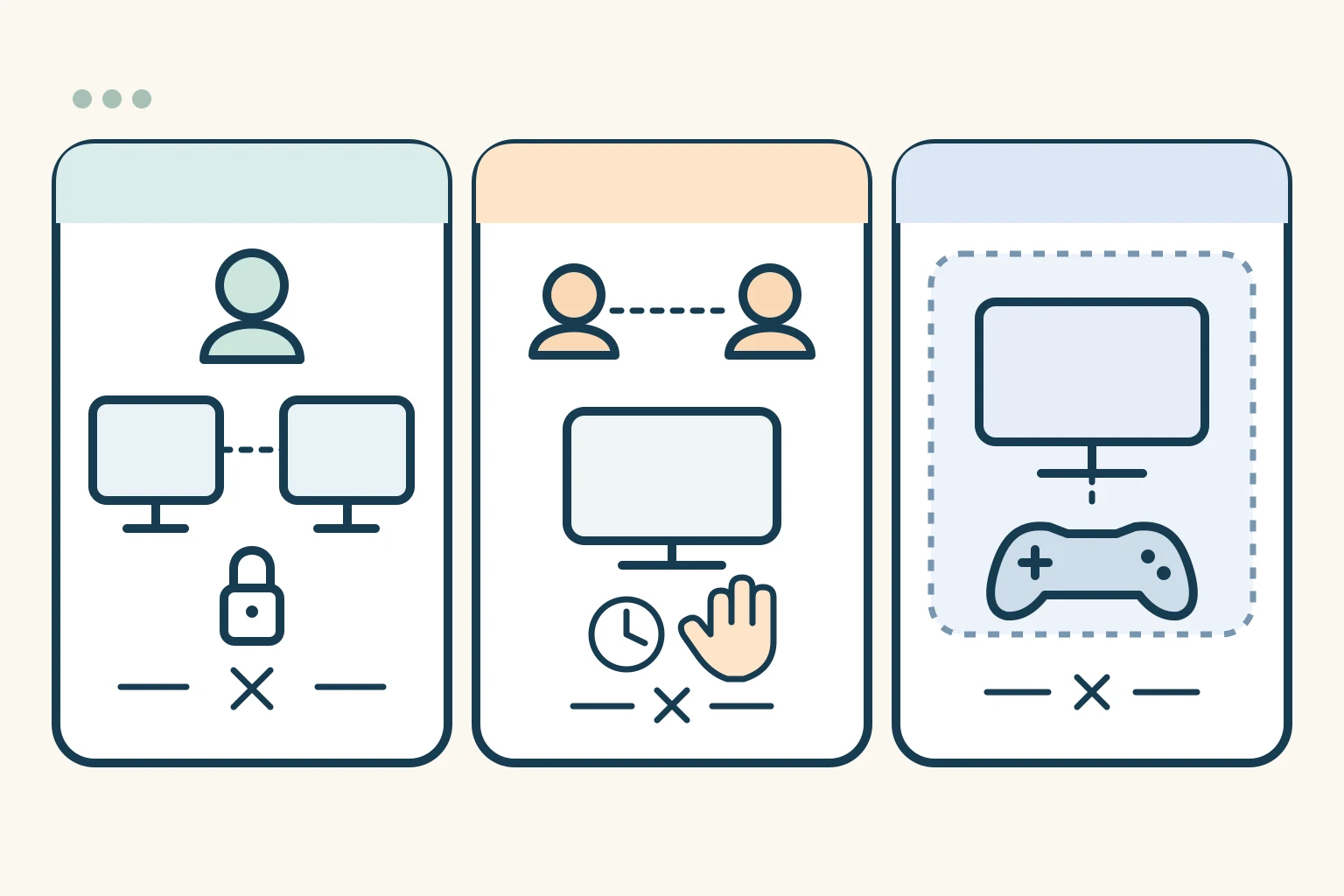
Zuerst die Aufgabe auswählen
A. Auf den eigenen Computer zugreifen
- Host und Controller/Client
- Ihr Computer ist der Host. Ein weiterer Desktop, der Chrome verwendet, ist der Controller. Verwenden Sie den Chrome Remote Desktop-Zugriff.
- Anwesenheit und Zustimmung
- Der Eigentümer bereitet den Host vor und genehmigt die lokale Installation. Nach der Einrichtung des dauerhaften Zugriffs muss nicht für jede Sitzung der Zustimmungsablauf über die Schaltfläche Share der vorübergehenden Unterstützung wiederholt werden.
- Konto oder Kopplung
- Melden Sie sich bei Google an und verwenden Sie den PIN des Hosts. Die Erklärung der Kontobindung wird durch das Cloud-Beispiel von Google unterstützt. Seine VM-Befehle und PIN-Regeln sind keine Windows-Desktopanweisungen.
- Betriebssystem und Hardware
- Der offizielle Host-Leitfaden behandelt Windows, macOS und Linux. Die Schritte hier folgen einem Windows-Desktop-Host und einem Desktop-Chrome-Controller; Andere Betriebssystemsicherheits- und Sitzungseinstellungen benötigen einen eigenen offiziellen Zweig. Hier wird kein Schwellenwert für Gaming-Hardware festgelegt.
- Netzwerk und Berechtigungen
- Beide Enden benötigen einen Internetzugang und einen verfügbaren Host. Sie müssen Eigentümer oder berechtigt sein, es zu steuern, und über eine lokale Installationsberechtigung verfügen. Arbeits-, Schul- oder verwaltete Konten können den Zugriff einschränken. Schlaf, Wachzustand und Headless-Nutzung werden hier nicht überprüft.
- Kostenart
- Auf den gelesenen Supportseiten wurden keine öffentlichen Preise oder vollständigen Geschäftsbedingungen festgelegt. Behandeln Sie diesen Pfad nicht als Empfehlung zur kostenlosen kommerziellen Nutzung.
- Stoppen und widerrufen
- Beenden Sie die aktuelle Sitzung mit Disconnect oder indem Sie die Registerkarte schließen. Disable remote connections separat, um dem Host den dauerhaften Zugriff zu entziehen.
- Geeignete Verwendung und Grenzen
- Verwenden Sie es für Ihren autorisierten Computer. Verwenden Sie es nicht, um die Richtlinien eines Administrators zu umgehen oder als Versprechen für die Leistung des Game-Streamings.
Offizielle Quellen: Chrome Remote Desktop computer help ; Chrome Remote Desktop public portal ; Google official account setup example .
B. Vorübergehend bei Desktop-Problemen helfen
- Host und Controller/Client
- Der Computer des Empfängers fungiert als Host und generiert den Code. Der Helfer ist der Controller und trägt ihn in die Chrome Remote Desktop-Unterstützung ein.
- Anwesenheit und Zustimmung
- Der Empfänger prüft die Identität des Helfers und genehmigt die Weitergabe. Die Fortsetzung der Freigabe erfordert alle 30 Minuten eine Bestätigung, und der Empfänger kann sie stoppen.
- Konto oder Kopplung
- Nutze das offizielle Portal. Gib ausschließlich den einmal verwendbaren Supportcode vertraulich an die zuvor vereinbarte Hilfsperson weiter. Gib dein Google-Passwort nicht weiter. Die unterstützte Person prüft die vom Dienst angezeigte E-Mail-Adresse auf ihrem eigenen Computer.
- Betriebssystem und Hardware
- Dies ist ein Desktop-Supportpfad. Mobiles Verhalten und organisationsspezifische Berechtigungen sind separate Zweige; Es wurde keine Plattformleistung getestet.
- Netzwerk und Berechtigungen
- Beide Enden benötigen einen Internetzugang und autorisierte Hostkomponenten. Durch die Freigabe erhalten Sie Zugriff auf die Apps, Dateien und anderen Inhalte des Computers und nicht nur auf eine Browser-Registerkarte.
- Kostenart
- Die CRD-Geschäftsnutzungs- und Preisbedingungen bleiben hier ungeprüft. Für die Alternativen AnyDesk und TeamViewer gelten persönliche/nichtkommerzielle bzw. kommerzielle Lizenzbedingungen.
- Stoppen und widerrufen
- Der Empfänger verwendet Stop Sharing; Der Helfer beendet die Registerkarte. Jeder separat konfigurierte dauerhafte Zugriff erfordert einen eigenen Widerruf.
- Geeignete Verwendung und Grenzen
- Verwendung für vereinbarte, vorübergehende Hilfe. Geben Sie einem unerwarteten Anrufer keinen Code und verwenden Sie keinen Support-Code als Ersatz für die Einrichtung des dauerhaften Zugriffs.
Offizielle Quellen: Chrome Remote Desktop computer help ; Chrome Remote Desktop public portal ; AnyDesk personal versus professional usage ; AnyDesk licensing overview ; TeamViewer free noncommercial distinction ; TeamViewer official commercial-use definition .
C. Desktop oder Spiel in einem vertrauenswürdigen LAN streamen
- Host und Controller/Client
- Installieren Sie Sunshine auf dem Computer, auf dem gestreamt wird: dem Host. Installieren Sie Moonlight PC auf dem empfangenden Gerät: dem Client.
- Anwesenheit und Zustimmung
- Der Hostbesitzer bereitet die lokale Verwaltungsschnittstelle vor und genehmigt die Kopplungsanfrage des ausgewählten Clients. Der Client-Eigentümer beginnt mit der Kopplung.
- Konto oder Kopplung
- Verwenden Sie lokale Sunshine-Verwaltungsanmeldeinformationen und Gerätepaarung. Dabei handelt es sich nicht um ein Cloud-Abonnementkonto. Halten Sie Anmeldeinformationen und PINs aus der Checkliste fern.
- Betriebssystem und Hardware
- Der kanonische Pfad ist an beiden Enden Windows 11 x64, Sunshine v2026.914.233613 und Moonlight PC v6.2.0. Überprüfen Sie die Kompatibilität von Erfassung, Encoder, Decoder und Anzeige. Beginnen Sie mit einem SDR-Desktop und einer normalen Tastatur/Maus.
- Netzwerk und Berechtigungen
- Nutze ein erreichbares, vertrauenswürdiges LAN. In den Standardeinstellungen der festgelegten Sunshine-Version ist LAN-Streaming unverschlüsselt und UPnP deaktiviert. Dieser Leitfaden aktiviert keine Internetweiterleitung und ändert keine Firewall-Regeln. Prüfe jede vom Installationsprogramm angeforderte Berechtigung.
- Kostenart
- Sunshine und Moonlight PC verwenden GPLv3-Softwarelizenzen. Strom, Ausrüstung und Wartung des Gastgebers sind separate Kosten. Für den optionalen kostenpflichtigen Virtual HID Driver gelten gesonderte Maschinenlizenzbedingungen; Der Preis wurde nicht überprüft.
- Stoppen und widerrufen
- Beenden Sie den Client-Stream, schließen Sie eine verbleibende Host-Sitzung nur bei Bedarf und entkoppeln Sie dann den ausgewählten Client, um den zukünftigen Zugriff zu entziehen. Durch das individuelle Entkoppeln kann eine aktive Sitzung am Laufen bleiben.
- Geeignete Verwendung und Grenzen
- Verwenden Sie es für eine grundlegende Desktop-Überprüfung Ihres vertrauenswürdigen LAN, bevor Sie ein konfiguriertes Spiel versuchen. Internet/CGNAT, HDR, Gamepad, Raw Input, Mobil- und ARM-Zweige werden von diesem Pfad nicht überprüft. Es werden keine FPS- oder Latenzergebnisse bereitgestellt.
Offizielle Quellen: Sunshine overview pinned ; Moonlight PC README pinned ; Sunshine getting started pinned ; Sunshine PIN page source pinned ; Sunshine English UI strings pinned ; Sunshine latest API snapshot ; Moonlight PC latest API snapshot ; Moonlight setup wiki source ; Sunshine configuration pinned ; Sunshine license pinned ; Moonlight PC license pinned ; Sunshine troubleshooting pinned ; Sunshine Troubleshooting page source pinned ; Sunshine API pinned .
Öffnen Sie den Katalogeintrag dieser Site; Überprüfen Sie die offizielle Quelle auf der Karte — Moonlight · Öffnen Sie den Katalogeintrag dieser Site; Überprüfen Sie die offizielle Quelle auf der Karte — Sunshine
Versionen und Einschränkungen, bevor Sie beginnen
In der angehefteten Sunshine-Dokumentation ist Windows 11 oder höher aufgeführt. Das fortlaufende Setup-Wiki von Moonlight enthält weiterhin ältere Sunshine Windows 10/11- und macOS-Anforderungen sowie ältere GeForce Experience-Abschnitte. Verwenden Sie für diesen Hostpfad die Anforderungen von Sunshine v2026.914.233613; Bei dem Konflikt handelt es sich nicht um einen Test, der zeigt, dass Windows 10 fehlschlägt. Dessen Hardware-Tabelle wird explizit noch überarbeitet.
Offizielle Quellen: Sunshine overview pinned ; Sunshine latest API snapshot .
Bei Windows ist die Erfassung von Desktop Duplication an den GPU gebunden, der die Anzeige steuert. Multi-GPU/eGPU-Display-Routing sowie Encoder prüfen; Eine GPU-Marke allein stellt nicht sicher, dass jedes Modell oder jeder Codec unterstützt wird. Windows ARM64 ist experimentell ohne Hardwarebeschleunigung in der angehefteten Anleitung, es handelt sich also nicht um diesen x64-Pfad.
Offizielle Quellen: Sunshine getting started pinned ; Sunshine overview pinned .
Ein vertrauenswürdiger LAN ist eine Bereichseinschränkung, kein Verschlüsselungsversprechen. Die angehefteten Standardeinstellungen sind LAN-Verschlüsselung 0, WAN-Verschlüsselung 1 und UPnP deaktiviert. Die lokale Verwaltungsseite verwendet HTTPS; Das allein führt noch nicht zur Stream-Verschlüsselung. Internet-Streaming, NAT/CGNAT, Upload-Kapazität und Router-Regeln erfordern gesonderte Nachweise und Tests.
Offizielle Quellen: Sunshine configuration pinned ; Moonlight setup wiki source .
Die Fehlerbehebung der festgelegten Version unterscheidet gewöhnliche Eingaben über SendInput von treibergestützten Raw Input-Eingaben für Tastatur, Maus und Gamepad. Letztere erfordern eine gültige kostenpflichtige Maschinenlizenz und Virtual HID Driver 2026.914.1218.10 oder neuer. Ohne diese Voraussetzungen können Desktop-Eingaben funktionieren, während die Eingabe in einem Raw Input-Spiel scheitert. Der Treiberpreis wurde hier nicht geprüft; HDR, Mobilgeräte, Gamepads und Spieleleistung bleiben ungetestet.
Offizielle Quellen: Sunshine troubleshooting pinned .
A. Auf den eigenen Computer zugreifen
A01 · Bereiten Sie den Host vor
- Wer macht was
- Öffnen Sie auf dem Host das offizielle Zugriffsportal in Chrome, melden Sie sich bei dem Konto an, das Sie verwenden möchten, und laden Sie die Hostkomponente herunter/installieren Sie sie gemäß den aktuellen Anweisungen. Möglicherweise ist eine lokale Systemberechtigung erforderlich.
- Erwartetes Ergebnis — nicht getestet
- Der Installations- und lokale Berechtigungsprozess ist abgeschlossen. Sie müssen noch bestätigen, dass der Host registriert und verfügbar ist.
- Wenn dieser Schritt nicht gelingt
- Wenn die Erlaubnis verweigert wird, verwenden Sie die Verwaltungsanleitung von Google oder wenden Sie sich an den Administrator. Umgehen Sie die Richtlinie nicht.
Offizielle Quellen: Chrome Remote Desktop computer help ; Chrome Remote Desktop public portal ; Google official account setup example .
A02 · Komplette Zugangseinrichtung
- Wer macht was
- Folge den aktuellen Hinweisen zur Einrichtung des Host-Computers. Bewahre dessen PIN vertraulich auf. Die genauen Windows-Einrichtungsdialoge und eine PIN-Längenregel für Desktop-Hosts wurden hier nicht überprüft.
- Erwartetes Ergebnis — nicht getestet
- Ihr Host kann in der Zugangsrechnerliste erscheinen. Hierbei handelt es sich um eine erwartete Abnahmeprüfung, nicht um ein beobachtetes Ergebnis.
- Wenn dieser Schritt nicht gelingt
- Falls es fehlt, überprüfen Sie das angemeldete Konto, die Hostkomponente, die Internetverfügbarkeit und die verwaltete Richtlinie. Das Cloud-Beispiel von Google unterstützt die Kontobindung, keinen Windows-Assistenten.
Offizielle Quellen: Chrome Remote Desktop computer help ; Google official account setup example .
A03 · Vom Steuerungscomputer aus verbinden
- Wer macht was
- Öffnen Sie auf dem Controller den Zugriff, wählen Sie den gewünschten Host aus, geben Sie PIN dieses Hosts ein und verwenden Sie den Pfeil, um eine Verbindung herzustellen.
- Erwartetes Ergebnis — nicht getestet
- Der Controller zeigt den vorgesehenen Host-Desktop an.
- Wenn dieser Schritt nicht gelingt
- Überprüfen Sie Konto, Hostverfügbarkeit, Netzwerk und das richtige PIN. Befolgen Sie die Fehlerbehebung bei Google, anstatt immer wieder Anmeldeinformationen zu erraten.
Offizielle Quellen: Chrome Remote Desktop computer help .
A04 · Überprüfen Sie diese Aufgabe
- Wer macht was
- Verwenden Sie ein unempfindliches Fenster, um den Desktop und grundlegende Tastatur-/Mauseingaben zu überprüfen. Wenn Audio benötigt wird, testen und zeichnen Sie es separat auf.
- Erwartetes Ergebnis — nicht getestet
- Zeichnen Sie die tatsächlichen Bildschirm-, Eingabe- und Audioergebnisse einzeln auf. Alle Vorlagenergebnisse beginnen als not_tested.
- Wenn dieser Schritt nicht gelingt
- Verwenden Sie die Google-Fehlerbehebung bei Fehlern. Das Anzeigen eines Desktops ist kein Beweis für die Audioqualität oder den Erfolg jeder Anwendung.
Offizielle Quellen: Chrome Remote Desktop computer help .
Redaktionelle Akzeptanzprüfung; kein beobachtetes Produktergebnis
A05 · Beenden Sie die aktuelle Sitzung
- Wer macht was
- Schließen Sie die Registerkarte des Controllers oder wählen Sie Options → Disconnect.
- Erwartetes Ergebnis — nicht getestet
- Die aktuelle Sitzung endet; Der dauerhafte Hostzugriff ist eine separate Einstellung.
- Wenn dieser Schritt nicht gelingt
- Wenn der Zugriff bestehen bleibt oder Sie die Erlaubnis widerrufen müssen, bitten Sie den Eigentümer, den nächsten Widerrufsschritt auszuführen.
Offizielle Quellen: Chrome Remote Desktop computer help .
A06 · Dauerhaften Zugriff entziehen
- Wer macht was
- Geben Sie in der Zugriffscomputerliste Disable remote connections für den vorgesehenen Host ein. Wenn dies nicht mehr erforderlich ist, befolgen Sie die Anweisungen zum Entfernen des Windows-Hosts von Google als separate Maßnahme.
- Erwartetes Ergebnis — nicht getestet
- Bestätigen Sie, dass der Fernzugriff deaktiviert ist und die Hostkomponente auf Anfrage entfernt wird.
- Wenn dieser Schritt nicht gelingt
- Wenn das Deaktivieren oder Entfernen fehlschlägt, verwenden Sie die Google-Hilfe oder den Administrator Ihres verwalteten Geräts. Die Details der Windows-Schnittstelle können abweichen.
Offizielle Quellen: Chrome Remote Desktop computer help .
B. Vorübergehend bei Desktop-Problemen helfen
B01 · Bereiten Sie den Computer des Empfängers vor
- Wer macht was
- Der Empfänger öffnet das offizielle Support-Portal in Chrome. Laden Sie unter Get Support die erforderliche Hostkomponente mithilfe der aktuellen Eingabeaufforderungen herunter bzw. installieren Sie sie.
- Erwartetes Ergebnis — nicht getestet
- Der Empfänger ist bereit, einen Supportcode zu generieren.
- Wenn dieser Schritt nicht gelingt
- Überprüfen Sie die lokalen Berechtigungen und die verwalteten Einschränkungen von Google. Der Helfer muss das Passwort des Empfängers nicht sammeln.
Offizielle Quellen: Chrome Remote Desktop computer help .
B02 · Generieren Sie einen Einmalcode
- Wer macht was
- Der Empfänger wählt Generate Code und gibt den Einmalcode privat nur an den vereinbarten Helfer weiter. Tragen Sie es nicht in die Checkliste ein.
- Erwartetes Ergebnis — nicht getestet
- Der vorgesehene Helfer erhält den Code für diesen Freigabeversuch.
- Wenn dieser Schritt nicht gelingt
- Wenn der Code bereits verwendet wurde oder die Verbindung nicht hergestellt werden kann, kehren Sie zum offiziellen Support-Ablauf zurück. Wir legen keine feste Ablaufdauer fest.
Offizielle Quellen: Chrome Remote Desktop computer help .
B03 · Der Helfer fordert Zugriff an
- Wer macht was
- Der Helfer öffnet den Support, gibt den Code unter Give support ein und wählt Connect aus. Ein Supportcode gehört nicht zum Zugriffsfluss PIN.
- Erwartetes Ergebnis — nicht getestet
- Der Empfänger erhält vor dem Teilen eine Bestätigung seiner Helferidentität.
- Wenn dieser Schritt nicht gelingt
- Überprüfen Sie Internet, Chrome-Version und Verwaltungseinschränkungen mithilfe der Google-Fehlerbehebung.
Offizielle Quellen: Chrome Remote Desktop computer help .
B04 · Der Empfänger stimmt zu
- Wer macht was
- Die unterstützte Person vergleicht die angezeigte E-Mail-Adresse mit der vereinbarten Hilfsperson. Nachdem sie den Zugriff auf den gesamten Computer verstanden hat, wählt sie selbst die Schaltfläche Share.
- Erwartetes Ergebnis — nicht getestet
- Nach der Freigabe kann der Helfer den vorgesehenen Desktop sehen. In unserer Recherche wurde keine Genehmigung vorgenommen.
- Wenn dieser Schritt nicht gelingt
- Wenn die Identität unterschiedlich ist, teilen Sie sie nicht mit. Bestätigen Sie den Helfer noch einmal privat und halten Sie E-Mail-Adressen aus der gemeinsamen Checkliste fern.
Offizielle Quellen: Chrome Remote Desktop computer help .
B05 · Überprüfen und erneut bestätigen
- Wer macht was
- Beide Personen überprüfen den vorgesehenen Desktop und die erforderlichen Eingaben. Der Empfänger bestätigt die fortgesetzte Freigabe, wenn er alle 30 Minuten dazu aufgefordert wird.
- Erwartetes Ergebnis — nicht getestet
- Zeichnen Sie nur die tatsächlichen Ergebnisse dieser Hilfsaufgabe auf, einschließlich Audio, falls dies erforderlich und getestet ist.
- Wenn dieser Schritt nicht gelingt
- Verwenden Sie die Google-Fehlerbehebung für Bildschirm-/Eingabefehler. Ungetestete Audiodaten oder Anwendungen bleiben not_tested.
Offizielle Quellen: Chrome Remote Desktop computer help .
B06 · Beenden Sie die Freigabe und überprüfen Sie den dauerhaften Zugriff
- Wer macht was
- Der Empfänger wählt Stop Sharing aus und der Helfer beendet die Registerkarte. Der Code funktioniert einmal. Wenn der Zugriff separat konfiguriert wurde, widerrufen Sie ihn mit A06.
- Erwartetes Ergebnis — nicht getestet
- Diese Freigabesitzung endet. Dies bedeutet nicht, dass andere Remote-Produkte oder dauerhafte Hosteinstellungen deaktiviert sind.
- Wenn dieser Schritt nicht gelingt
- Separate Zugriffseinstellungen mit A06 prüfen; Verwenden Sie die Google-Hilfe, wenn diese Freigabesitzung nicht wie erwartet endet.
Offizielle Quellen: Chrome Remote Desktop computer help .
C. Desktop oder Spiel in einem vertrauenswürdigen LAN streamen
C01 · Überprüfen Sie den kanonischen Zweig
- Wer macht was
- Überprüfen Sie an beiden Enden Windows 11 x64, ein erfassbares Host-Display mit kompatiblem GPU/Encoder und einen geeigneten Client-Decoder. Beginnen Sie mit einem vertrauenswürdigen LAN-, SDR-Desktop und einer normalen Tastatur/Maus.
- Erwartetes Ergebnis — nicht getestet
- Fahren Sie nur fort, wenn die dokumentierten Voraussetzungen zu Ihrer Ausrüstung passen. Die Verfügbarkeit des Encoders allein beweist nicht, dass die Anzeigeerfassung funktioniert.
- Wenn dieser Schritt nicht gelingt
- Stoppen Sie diesen Zweig, wenn die Betriebssystem-/Erfassungsanforderungen nicht passen. Lesen Sie den entsprechenden offiziellen OS/GPU-Zweig; Die Hardware-Tabelle ist in Arbeit, keine Kaufberatung.
Offizielle Quellen: Sunshine overview pinned ; Sunshine getting started pinned ; Moonlight PC README pinned .
C02 · Installieren Sie Sunshine auf dem Host
- Wer macht was
- Nutze das AMD64/x64-MSI-Paket der festgelegten stabilen Sunshine-Version und folge der Windows-Installationsanleitung. Prüfe jede Option. Verwende weder das eingestellte EXE-Installationsprogramm noch die Dienstskripte des Lite-Pakets.
- Erwartetes Ergebnis — nicht getestet
- Die Hostinstallation ist abgeschlossen. Wir haben das Installationsprogramm nicht heruntergeladen oder ausgeführt.
- Wenn dieser Schritt nicht gelingt
- Verwenden Sie die offizielle Anleitung Getting Started und das Installationsprotokoll, wenn die Installation fehlschlägt. Aktivieren Sie Treiber, Dienste oder Netzwerkfunktionen nicht blind.
Offizielle Quellen: Sunshine latest API snapshot ; Sunshine getting started pinned .
C03 · Öffnen Sie die lokale Verwaltungsschnittstelle des Hosts
- Wer macht was
- Öffnen Sie auf dem Host https://localhost:47990, stellen Sie sicher, dass es sich um Ihre lokale Sunshine-Instanz handelt, und legen Sie deren lokale Verwaltungsanmeldeinformationen fest. Das dokumentierte selbstsignierte Zertifikat gilt nur für diese verifizierte lokale Schnittstelle.
- Erwartetes Ergebnis — nicht getestet
- Sie können sich bei der Verwaltungsoberfläche Ihres Hosts anmelden. Dies ist kein Cloud-Konto.
- Wenn dieser Schritt nicht gelingt
- Wenn es nicht geöffnet wird, überprüfen Sie, ob Sunshine ausgeführt wird, und sehen Sie sich die dokumentierten Firewall-Prüfungen an. Für Anmeldeinformationen verwenden Sie die Anleitung Forgotten Credentials. Veröffentlichen Sie keine Passwörter und umgehen Sie keine damit zusammenhängenden Website-Warnungen.
Offizielle Quellen: Sunshine getting started pinned ; Sunshine troubleshooting pinned .
C04 · Bereiten Sie Moonlight PC auf dem Client vor
- Wer macht was
- Wählen Sie das Paket Windows aus der angehefteten Version Moonlight PC v6.2.0 aus und befolgen Sie die aktuellen offiziellen Anweisungen. Diese Version ist für PC/Qt, nicht für jede mobile App.
- Erwartetes Ergebnis — nicht getestet
- Der Moonlight PC-Client kann gestartet werden. Wir haben das Installationsprogramm oder die Setup-Schnittstelle nicht bedient.
- Wenn dieser Schritt nicht gelingt
- Überprüfen Sie die Paketarchitektur und das offizielle README. Andere Betriebssystem-/Mobilfunkzweige benötigen einen eigenen Versionsnachweis.
Offizielle Quellen: Moonlight PC latest API snapshot ; Moonlight PC README pinned .
C05 · Starten Sie die Kopplung vom Client aus
- Wer macht was
- Behalten Sie beide Enden beim erreichbaren vertrauenswürdigen LAN bei. Wählen Sie Ihren Host in Moonlight aus. Wenn die Erkennung dies nicht anzeigt, verwenden Sie die private Adresse Ihres Hosts lokal, wie im offiziellen Installationshandbuch beschrieben. Tragen Sie die Adresse nicht in die Checkliste ein.
- Erwartetes Ergebnis — nicht getestet
- Moonlight zeigt einen PIN an und Sunshine empfängt die entsprechende ausstehende Anfrage.
- Wenn dieser Schritt nicht gelingt
- Überprüfen Sie die Erreichbarkeit des gleichen Netzwerks und die Sunshine-Protokolle. Wechseln Sie nicht zur Internet-Portweiterleitung und deaktivieren Sie nicht die gesamte Firewall.
Offizielle Quellen: Moonlight setup wiki source ; Sunshine PIN page source pinned .
Versionierter Quellcode; Produktschnittstelle nicht bedient
C06 · Genehmigen Sie den richtigen ausstehenden Kunden
- Wer macht was
- Identifizieren/wählen Sie auf der PIN-Seite von Sunshine den ausstehenden Client, geben Sie den vierstelligen PIN, der durch Moonlight angezeigt wird, und einen Gerätenamen ein und verwenden Sie dann Send. Bei mehreren Anfragen muss die richtige ausgewählt werden. Diese Details stammen aus der angehefteten UI-Quelle und den englischen Beschriftungen.
- Erwartetes Ergebnis — nicht getestet
- Kehren Sie nach der dokumentierten Erfolgsanzeige zu Moonlight zurück und überprüfen Sie die Anwendungsliste des Hosts. Diese Schnittstelle wurde in unserer Recherche nicht betrieben.
- Wenn dieser Schritt nicht gelingt
- Wenn keine Aufforderung angezeigt wird, überprüfen Sie beide Enden erneut. Befolgen Sie bei einem falschen PIN den dokumentierten Kopplungsfehler. Genehmigen Sie keine unbekannte Anfrage; Stornieren Sie bei Bedarf die ausgewählte ausstehende Anfrage.
Offizielle Quellen: Sunshine PIN page source pinned ; Sunshine English UI strings pinned .
Versionierter Quellcode; Produktschnittstelle nicht bedient
C07 · Starten Sie einen konfigurierten Desktop oder eine konfigurierte Anwendung
- Wer macht was
- Wähle in Moonlight zuerst die konfigurierte Desktop-Anwendung aus. Fehlt sie, folge der Sunshine-Anwendungsanleitung, um sie einzurichten. Der dokumentierte standardmäßige Desktop-Eintrag startet einen Stream, ohne einen Startbefehl zu benötigen. Das verbietet keine Befehle in anderen Anwendungskonfigurationen; Spiele brauchen jeweils eine eigene konfigurierte Anwendung.
- Erwartetes Ergebnis — nicht getestet
- Sie sehen den vorgesehenen Host-Desktop. Dies bedeutet nicht, dass ein Spiel oder jede Anwendung funktioniert.
- Wenn dieser Schritt nicht gelingt
- Überprüfen Sie die Anwendungskonfiguration, Protokolle, Erfassungs- und Encoder-Zweige in der offiziellen Dokumentation. Fügen Sie die Desktop-Befehle Linux nicht in Windows ein.
Offizielle Quellen: Sunshine getting started pinned .
C08 · Überprüfen Sie Bildschirm, Audio und Eingang separat
- Wer macht was
- Überprüfen Sie den vorgesehenen Desktop und die normale Tastatur/Maus; Testen Sie ggf. den Ton. Zeichnen Sie Spiel-, Raw Input- und Gamepad-Prüfungen separat auf. Kaufen oder aktivieren Sie das optionale VHD nicht, nur um diese grundlegende Prüfung durchzuführen.
- Erwartetes Ergebnis — nicht getestet
- Notieren Sie jedes tatsächliche Ergebnis. Alle Vorlagenfelder beginnen mit not_tested; Desktop-Eingaben sind kein Beweis für Spieleingaben.
- Wenn dieser Schritt nicht gelingt
- Bei Raw Input-Fehlern lesen Sie die Grenzwerte VHD/license und SendInput. Für die treibergestützte Eingabe sind eine gültige kostenpflichtige Maschinenlizenz und ein kompatibler Treiber erforderlich. Ein Kauf ist keine versprochene Lösung.
Offizielle Quellen: Sunshine troubleshooting pinned .
Redaktionelle Akzeptanzprüfung; kein beobachtetes Produktergebnis
C09 · Beenden Sie den Client-Stream
- Wer macht was
- Verwenden Sie auf dem PC-Client Ctrl+Alt+Shift+Q, um den Stream zu beenden. Prüfen Sie separat, ob die Host-Anwendung noch läuft.
- Erwartetes Ergebnis — nicht getestet
- Der Client verlässt den Stream; Die Hostanwendung kann fortgesetzt werden.
- Wenn dieser Schritt nicht gelingt
- Das Wechseln von Fenstern ist keine Trennung. Wenn eine verbleibende Host-Sitzung beendet werden muss, speichern Sie die Arbeit und verwenden Sie den nächsten Schritt.
Offizielle Quellen: Moonlight setup wiki source .
C10 · Schließen Sie bei Bedarf eine verbleibende Hostsitzung
- Wer macht was
- Nur wenn eine Sitzung oder Anwendung noch offen ist und beendet werden muss, speichere zuerst deine Arbeit auf dem Host und nutze Force Close auf der Troubleshooting-Seite von Sunshine. Das Speichern ist eine redaktionelle Vorsichtsmaßnahme, keine Herstellergarantie gegen Datenverlust.
- Erwartetes Ergebnis — nicht getestet
- Die dokumentierte Aktion schließt die verbleibende Sitzung/Anwendung. Es ist eine andere Aktion als das Entkoppeln.
- Wenn dieser Schritt nicht gelingt
- Verwenden Sie die Sunshine-Protokolle und die offizielle Erklärung zum Schließen der Sitzung, wenn dies fehlschlägt. Force Close ist eine bedingte Aktion und keine obligatorische Aktion für jeden normalen Exit.
Offizielle Quellen: Sunshine Troubleshooting page source pinned ; Sunshine English UI strings pinned .
Versionierter Quellcode; Produktschnittstelle nicht bedient
C11 · Widerrufen Sie den zukünftigen Zugriff für den ausgewählten Client
- Wer macht was
- Überprüfen Sie in Troubleshooting → Unpair Devices den gewünschten Client und entfernen Sie diesen Eintrag mit der Schaltfläche „Papierkorb“. Verwenden Sie Unpair All nur, wenn Sie beabsichtigen, jedes gekoppelte Gerät zu widerrufen.
- Erwartetes Ergebnis — nicht getestet
- Prüfe, ob der ausgewählte Client-Eintrag entfernt wurde und keine Sitzung mehr starten oder fortsetzen kann. Bereits aktive Sitzungen können nach dem Aufheben einer einzelnen Kopplung verbunden bleiben.
- Wenn dieser Schritt nicht gelingt
- Wenn eine Sitzung noch aktiv ist, führe C09/C10 gesondert durch. Eine Erfolgsmeldung im Quellcode beweist nicht, dass deine Sitzung beendet wurde.
Offizielle Quellen: Sunshine Troubleshooting page source pinned ; Sunshine English UI strings pinned .
Versionierter Quellcode; Produktschnittstelle nicht bedient
C12 · Entfernen Sie den Host nur, wenn er nicht mehr benötigt wird
- Wer macht was
- Wenn Sie Sunshine nicht mehr als Host benötigen, befolgen Sie die angeheftete Anleitung Windows MSI, um es aus der Liste der installierten Apps zu deinstallieren.
- Erwartetes Ergebnis — nicht getestet
- Bestätigen Sie lokal, dass die Hostkomponente entfernt wurde.
- Wenn dieser Schritt nicht gelingt
- Angaben zur Windows-Version können abweichen. Befolgen Sie die entsprechende Dokumentation und nicht die Lite-Dienst-/Firewall-Skripte.
Offizielle Quellen: Sunshine getting started pinned .
Begrenzte Alternativen nach denselben Kriterien
Diese sieben Zeilen helfen dabei, das nächste zu untersuchende Produkt zu identifizieren. Es handelt sich nicht um sieben zusätzliche Tutorials oder ein Ranking. Unbekannte Konto-, Netzwerk- und Sperrdetails bleiben ungeklärt; Überprüfen Sie die entsprechende offizielle Niederlassung, bevor Sie sich für eine entscheiden. Katalog-Links öffnen die Karten dieser Website, wo Sie die offizielle Quelle des Anbieters überprüfen können.
Chrome Remote Desktop
- Host und Controller/Client
- Zugriff: Host/Controller; Unterstützung: Empfänger/Codeproduzent und Helfer.
- Anwesenheit und Zustimmung
- Eigentümer bereitet Zugang vor; Für den Support ist die Zustimmung des Empfängers und eine erneute Bestätigung von 30-Minuten erforderlich.
- Konto oder Kopplung
- Google-Anmeldung und Host PIN; Der Support verwendet einen Einmalcode.
- Betriebssystem und Hardware
- Desktop Windows/macOS/Linux Host; Mobile ist ein separater Kundenzweig.
- Netzwerk und Berechtigungen
- Internet, lokale Host-Berechtigung und Managed-Policy-Zulage.
- Kostenart
- Öffentliche Preise und vollständige Geschäftsbedingungen ungeklärt in dieser Studie.
- Stoppen und widerrufen
- Sitzungstrennung, Deaktivierung des dauerhaften Zugriffs und Stopp der Unterstützung sind getrennt: A05/A06/B06.
- Geeignete Verwendung und Grenzen
- Eigener Computer oder betreute Assistenz; kein Fazit zur Spielleistung.
- Wenn dieser Schritt nicht gelingt
- Google offizielle Anleitung zur Fehlerbehebung und verwalteten Zugriff.
Offizielle Quellen: Chrome Remote Desktop computer help ; Chrome Remote Desktop public portal ; Google official account setup example .
AnyDesk
- Host und Controller/Client
- Ausgehender Controller und eingehender Empfänger; Gebraucht nur hier.
- Anwesenheit und Zustimmung
- Der Empfänger kann über Interactive Access annehmen/ablehnen; Unbeaufsichtigter Zugriff ist ein anderes Setup.
- Konto oder Kopplung
- Grundvoraussetzung für ein beaufsichtigtes Konto nicht überprüft; Die Genehmigungs- und Gewerbelizenzbedingungen müssen weiterhin erfüllt sein.
- Betriebssystem und Hardware
- Windows/macOS/Linux aufgeführt; Spezifische Funktionen und Binärversion nicht angeheftet.
- Netzwerk und Berechtigungen
- Beide Enden müssen erreichbar sein; Vollständige Port-, Service- und Regionsanforderungen werden hier nicht überprüft.
- Kostenart
- Die kostenlose persönliche Nutzung ist nicht kommerziell. Gewerbliche Outgoing-Kunden benötigen eine Lizenz; Bei rein eingehenden Empfängern ist dies nicht der Fall. Preis ungeklärt.
- Stoppen und widerrufen
- Das Akzeptierungsfenster unterstützt das Trennen von Sitzungen. Der dauerhafte unbeaufsichtigte Widerruf wurde nicht vollständig überprüft.
- Geeignete Verwendung und Grenzen
- Bedingte betreute Support-Alternative; Kostenloser Download bedeutet nicht, dass der Client kostenlos arbeitet.
- Wenn dieser Schritt nicht gelingt
- Offizielle Dokumente Interactive Access und Accepting the connection; Eine tiefergehende Netzwerkdiagnose erfordert mehr Beweise.
Offizielle Quellen: AnyDesk personal versus professional usage ; AnyDesk licensing overview ; AnyDesk interactive access ; AnyDesk accepting and disconnecting ; AnyDesk supported OS .
TeamViewer
- Host und Controller/Client
- Empfänger: gewöhnliches QuickSupport-Modul. Helfer: Vollständiger Client. QuickSupport ist nicht das persistente Hostmodul.
- Anwesenheit und Zustimmung
- QuickSupport ist vorübergehend beaufsichtigter Support; Für das benutzerdefinierte QuickSupport gelten gesonderte Geschäftsbedingungen.
- Konto oder Kopplung
- Die Anforderungen variieren je nach Modul; Diese Forschung beweist nicht, dass beide Enden keiner Berücksichtigung bedürfen.
- Betriebssystem und Hardware
- Nur Desktop-Modulvergleich; Mindestbetriebssystem und Binärversion ungeklärt.
- Netzwerk und Berechtigungen
- Anbieterservice und Endpunkterreichbarkeit; Alle Netzwerkanforderungen werden hier nicht überprüft.
- Kostenart
- Die persönliche, nichtkommerzielle Nutzung ist kostenlos; Für die gewerbliche Tätigkeit ist eine entsprechende Erlaubnis erforderlich. Preis und Kaufabwicklung ungeklärt.
- Stoppen und widerrufen
- Genaue aktuelle Remote-Stopp-/Persistent-Revocation-Schnittstelle nicht überprüft. Kopieren Sie keine Anweisungen für die klassische Benutzeroberfläche.
- Geeignete Verwendung und Grenzen
- Bedingte vorübergehende Unterstützungsalternative; Arbeitsgeräte und entgeltliche Tätigkeit müssen mit kommerziellen Bedingungen abgeglichen werden.
- Wenn dieser Schritt nicht gelingt
- Offizielle Wissensdatenbank für Remote-Module/-Lizenzen; Klassische Lizenznachweise unterstützen Definitionen, nicht die aktuelle Benutzeroberfläche.
Offizielle Quellen: TeamViewer QuickSupport roles ; TeamViewer full client roles ; TeamViewer free noncommercial distinction ; TeamViewer official commercial-use definition .
Remmina
- Host und Controller/Client
- Linux/GTK-Client plus ein vorhandener RDP/VNC/SSH-Server; Dadurch wird der Zielserver nicht für Sie aktiviert.
- Anwesenheit und Zustimmung
- Einwilligung und Teilnahme hängen von der Richtlinie des Zielservers ab.
- Konto oder Kopplung
- Autorisierte Zielanmeldeinformationen und Protokoll-Plugin; kein einziges Remmina-Kontoversprechen.
- Betriebssystem und Hardware
- Projektfreigabe v1.4.43; Distributionspakete können unterschiedlich sein. Der alte GitHub v1.2.30 ist ein 2018-Snapshot.
- Netzwerk und Berechtigungen
- Der Client muss den vorhandenen Protokollserver erreichen; Durch dieses Handbuch werden keine neuen Internet-Ports geöffnet.
- Kostenart
- GPLv2+-Software; Die Lizenz- und Verwaltungskosten für das Zielbetriebssystem/Server bleiben getrennt und ungeklärt.
- Stoppen und widerrufen
- Durch das Beenden einer Clientsitzung werden die Anmeldeinformationen oder Berechtigungen des Servers nicht widerrufen. Der protokollspezifische Widerruf erfordert eine eigene Prüfung.
- Geeignete Verwendung und Grenzen
- Erweiterte, bestehende Serviceumgebung; keine Cloud-Instant-Connect-Alternative.
- Wenn dieser Schritt nicht gelingt
- Offizielle Distributions-/Plugin-Dokumentation und Dokumentation des Zielserveradministrators.
Offizielle Quellen: Remmina official GitLab latest release API ; Remmina README pinned ; Remmina official project ; Remmina COPYING pinned .
Apache Guacamole
- Host und Controller/Client
- Browser → Webanwendung → Guacd-Gateway → vorhandener Remote-Desktop-Server. Es ist ein Bereitstellungseigentümer erforderlich.
- Anwesenheit und Zustimmung
- Hängt von der Gateway-Authentifizierung und der Zielautorisierungsrichtlinie ab.
- Konto oder Kopplung
- Gateway-Authentifizierung und Zielanmeldeinformationen; Die Browserinstallation allein schafft keinen Zugriff.
- Betriebssystem und Hardware
- Version 1.6.0-Architektur; Browser-Client sowie verwaltete Gateway- und Zielplattformanforderungen.
- Netzwerk und Berechtigungen
- Es muss sowohl eine Browser-zu-Gateway- als auch eine Gateway-zu-Ziel-Erreichbarkeit hergestellt werden.
- Kostenart
- Apache 2.0-Software; Kosten für Hosting, TLS, Backup, Administration und eventuelle Supportkosten Dritter fallen separat an und betragen ungeklärt.
- Stoppen und widerrufen
- Die Trennung des Browsers ist keine Sperrung des Gateways/Ziels; Authentifizierungsänderungen hängen von der Bereitstellung ab.
- Geeignete Verwendung und Grenzen
- Verwaltetes Gateway für eine bestehende Serverumgebung; Hier gibt es kein vollständiges Bereitstellungs-Tutorial.
- Wenn dieser Schritt nicht gelingt
- Offizielles 1.6.0-Architektur-/Installationshandbuch und der Umgebungsadministrator.
Offizielle Quellen: Guacamole architecture pinned ; Apache Guacamole project ; Guacamole installation pinned .
Parsec
- Host und Controller/Client
- Windows/macOS-Host; Weitere Plattformen können Clients sein.
- Anwesenheit und Zustimmung
- Hängt von der Host-/Freigabeautorisierung ab; Vollständige Einladungs- und Widerrufsschritte nicht überprüft.
- Konto oder Kopplung
- Genauer Konto-/Authentifizierungszweig ungeklärt hier; Keine erfundene Anmelde- oder Freigabeschnittstelle.
- Betriebssystem und Hardware
- Der Host benötigt einen Hardware-Video-Encoder und ein geeignetes Display/GPU-Routing. Linux/Android/Chromium können Clients sein; iOS/iPad/Safari werden in der Lesekompatibilitätsquelle nicht unterstützt.
- Netzwerk und Berechtigungen
- Detaillierte lokale/Internet-Anforderungen wurden in diesem Vergleich nicht vollständig überprüft.
- Kostenart
- Personal und das kostenpflichtige Individuals Warp sind auf persönliche, nicht kommerzielle Nutzung beschränkt. Kommerzielle Nutzung erfordert Teams oder Enterprise. Bei jährlicher Abrechnung entspricht Teams US$30 pro Person und Monat, also US$360 pro Jahr; Enterprise entspricht US$45, also US$540 pro Jahr. Das sind Grundpreise, keine Preise für monatliche Abrechnung oder landesspezifische Endbeträge einschließlich Steuern.
- Stoppen und widerrufen
- Genaue Sitzungsende- und Berechtigungswiderrufsschnittstelle ungeklärt in dieser begrenzten Recherche.
- Geeignete Verwendung und Grenzen
- Untersuchen Sie nach Plattform und Geschäftszweck. Durch die Bezahlung von Warp wird keine kommerzielle Nutzung gewährt.
- Wenn dieser Schritt nicht gelingt
- Offizielle Hardwarekompatibilität, Preise und Unity Cloud Terms, aktualisiertes 30 Juni 2026 in der Lesequelle; Es wurde keine Konto-, Testversions- oder Geschäftsbedingungenannahme durchgeführt.
Offizielle Quellen: Parsec hardware and software compatibility ; Parsec pricing ; Parsec current additional terms .
Moonlight PC + Sunshine
- Host und Controller/Client
- Sunshine-Host und Moonlight PC-Client; Folgen Sie Pfad C.
- Anwesenheit und Zustimmung
- Der Host-Eigentümer bereitet die Kopplung vor und genehmigt sie. Der Kundeneigentümer initiiert es.
- Konto oder Kopplung
- Lokale Sunshine-Verwaltungsanmeldeinformationen und ausgewählte Gerätepaarung.
- Betriebssystem und Hardware
- Hauptpfad: Windows 11 x64, Sunshine v2026.914.233613 und Moonlight PC v6.2.0. Beginne mit einem einfachen SDR-Desktop.
- Netzwerk und Berechtigungen
- Vertrauenswürdig LAN; Der Standard-Stream LAN ist unverschlüsselt. WAN/CGNAT liegt außerhalb dieses Pfades.
- Kostenart
- GPLv3 Software plus Wartung/Strom; Die kostenpflichtige VHD-Maschinenlizenz ist separat, Preis ungeklärt.
- Stoppen und widerrufen
- C09 beendet den Stream, C10 schließt die verbleibende Sitzung/App bedingt, C11 entkoppelt den zukünftigen Zugriff. Aktive Sitzungen können die Trennung einzelner Teilnehmer überdauern.
- Geeignete Verwendung und Grenzen
- Trusted-LAN Desktop-Akzeptanz; kein ungetestetes Gamepad, HDR, Mobil oder Leistungsversprechen.
- Wenn dieser Schritt nicht gelingt
- Angepinnt Sunshine Fehlerbehebung/Konfiguration und Moonlight Einrichtung/Fehlerbehebung; Behalten Sie Betriebssystem-/Versionsunterschiede bei.
Offizielle Quellen: Sunshine overview pinned ; Moonlight PC README pinned ; Sunshine configuration pinned ; Sunshine troubleshooting pinned ; Sunshine license pinned ; Moonlight PC license pinned ; Sunshine Troubleshooting page source pinned ; Sunshine English UI strings pinned .
Öffnen Sie den Katalogeintrag dieser Site; Überprüfen Sie die offizielle Quelle auf der Karte — Moonlight · Öffnen Sie den Katalogeintrag dieser Site; Überprüfen Sie die offizielle Quelle auf der Karte — Sunshine
Lokalisieren Sie einen Fehler, bevor Sie Einstellungen ändern
Verwenden Sie die Prüfung failed, um den offiziellen nächsten Schritt auszuwählen. Eine abgerufene Seite oder eine sichtbare Pairing-Erfolgsmeldung ist kein Beweis dafür, dass Bildschirm, Audio, Eingabe, Trennung und Widerruf alles passed sind.
Host-Vorbereitung oder Konto/Richtlinie
Bestätigen Sie für CRD Internet, aktuelles Chrome, Hostverfügbarkeit und verwaltete Richtlinie. Google listet Antiviren-/Netzwerkverkehrsprüfungen auf; Beziehen Sie den Administrator ein, anstatt den Schutz zu deaktivieren.
Offizielle Quellen: Chrome Remote Desktop computer help .
Paarung oder Clientidentität
Prüfe bei Sunshine den ausgewählten wartenden Client und die lokal angezeigte PIN. Lehne unbekannte Anfragen ab. Bestätige bei CRD support die Identität der Hilfsperson, bevor du die Schaltfläche Share betätigst.
Offizielle Quellen: Sunshine PIN page source pinned ; Sunshine English UI strings pinned ; Sunshine getting started pinned ; Sunshine troubleshooting pinned ; Chrome Remote Desktop computer help .
Netzwerk
Überprüfen Sie für Pfad C die Erreichbarkeit von LAN und die dokumentierten Firewall-Regeln. Betrachten Sie einen Erkennungsfehler nicht als Grund für die Aktivierung der UPnP- oder WAN-Weiterleitung. Verwenden Sie für CRD die Anleitung zum Internet/verwalteten Netzwerk von Google.
Offizielle Quellen: Sunshine configuration pinned ; Sunshine English UI strings pinned ; Sunshine getting started pinned ; Sunshine troubleshooting pinned ; Chrome Remote Desktop computer help .
Plattform, Erfassung oder Encoder
Überprüfen Sie die Windows-Anzeige/GPU-Routing- und angehefteten Fehlerbehebungsprotokolle von Sunshine. Wählen Sie den tatsächlichen Betriebssystemzweig; Fügen Sie keine Linux-Portal-Reset- oder Service-Skripte in Windows ein.
Offizielle Quellen: Sunshine getting started pinned ; Sunshine English UI strings pinned ; Sunshine troubleshooting pinned .
Eingabe oder Anwendung
Trennen Sie die Desktop-Eingabe von Raw Input/Gamepad und überprüfen Sie die konfigurierte Anwendung. Lesen Sie die Beschränkungen für kostenpflichtige Treiber und SendInput, bevor Sie einen Kauf vorschlagen.
Offizielle Quellen: Sunshine troubleshooting pinned ; Sunshine getting started pinned .
Sitzungsende oder Widerruf
Überprüfen Sie getrennt die Trennung, die verbleibende Host-Sitzung und die zukünftige Berechtigung: A05/A06, B06 oder C09/C10/C11. Markieren Sie nicht „passed widerrufen“, nur weil ein Tab geschlossen wurde.
Offizielle Quellen: Chrome Remote Desktop computer help ; Moonlight setup wiki source ; Sunshine Troubleshooting page source pinned ; Sunshine English UI strings pinned ; Sunshine API pinned .
Kopierbare Liste für Vorbereitung und Abnahme
Verwende eine Zeile pro Aufgabe. Trage allgemeine Betriebssystem-, Versions- und Rollenangaben lokal ein und dokumentiere nur tatsächlich durchgeführte Prüfungen. Alle Testergebnisse beginnen mit not_tested, die Lizenzbestätigung mit unknown. Lass das Datum leer, bis du eine tatsächliche Überprüfung oder einen Test durchführst.
Fügen Sie keine Namen, E-Mail-/Kontodetails, Gerätekennungen, IP-Adressen, PINs, Supportcodes, Passwörter oder Token hinzu. Hängen Sie keine nicht redigierten Protokolle an. Halten Sie alle lokalen Adressen oder Codes, die während der Verbindung verwendet werden, aus der gemeinsam nutzbaren Datei fern.
Wählen Sie den CSV-Text unten mit der Tastatur oder dem Zeiger aus und kopieren Sie ihn in eine lokale Textdatei oder Tabelle. Ein CSV-Download wird ebenfalls mitgeliefert. Bei dieser Vorlage handelt es sich nicht um einen Testbeleg.
Ergebniscodes: not_tested = nicht durchgeführt; passed = tatsächlich geprüft und bestanden; failed = tatsächlich geprüft und fehlgeschlagen; not_required = für diese Aufgabe wirklich nicht erforderlich; unknown = nicht geklärt. Setze ein ungetestetes Audioergebnis nicht auf not_required, nur weil du es nicht geprüft hast.
Laden Sie die ungetestete Checkliste im CSV-Format herunter
Was jedes CSV-Feld aufzeichnet
- task
- Aufgabe A, B oder C
- host_os_version
- Host-Betriebssystem und -Version; keine Gerätekennung
- controller_or_client_os_version
- Controller-/Client-Betriebssystem und -Version; keine Gerätekennung
- host_role
- Generische Hostrolle
- other_end_role
- Generische Rolle am anderen Ende
- host_product_version
- Installierte Hostproduktversion
- other_product_version
- Installierte andere Endproduktversion
- official_source_urls
- Offizielle URLs öffentlicher Quellen
- personal_or_business_use
- Persönlicher oder geschäftlicher Zweck
- license_confirmation
- Gültige Lizenzbestätigung
- network_scope
- Internetdienst oder vertrauenswürdiger LAN-Bereich
- preparation_result
- Vorbereitungsergebnis
- screen_result
- Bildschirmergebnis
- audio_result
- Audioergebnis
- input_result
- Eingabeergebnis
- disconnect_result
- Ergebnis der Trennung der aktuellen Sitzung
- revoke_result
- Ergebnis des Widerrufs des zukünftigen Zugriffs
- checked_date
- Datum der tatsächlichen Prüfung
- test_status
- Gesamter tatsächlicher Teststatus
- nonidentifying_failure_category
- Nur nicht identifizierende Fehlerkategorie
Halten Sie Kosten und Teststatus getrennt
Kostenloser Download, persönliche nicht kommerzielle Nutzung, geschäftliche Lizenzierung und selbst gehosteter Betrieb sind unterschiedliche Bedingungen. Auch bei GPL-/Apache-Software entstehen weiterhin Kosten für Strom, Wartung, Server und Inhaltslizenzen. Das kostenpflichtige Parsec Warp ist auf nicht kommerzielle Nutzung beschränkt. Ein bei jährlicher Zahlung genannter Monatswert ist kein Preis für monatliche Abrechnung. Prüfe vor Ausgaben die aktuellen Bedingungen. Für diesen Leitfaden wurden weder Käufe noch Testabonnements durchgeführt.
Offizielle Quellen: Sunshine license pinned ; Moonlight PC license pinned ; Sunshine troubleshooting pinned ; Remmina README pinned ; Remmina COPYING pinned ; Apache Guacamole project ; Guacamole installation pinned ; AnyDesk personal versus professional usage ; AnyDesk licensing overview ; TeamViewer free noncommercial distinction ; TeamViewer official commercial-use definition ; Parsec pricing .
Für einen echten Testbeleg wären installierte Versionen, generische Betriebssystemdetails, Umfang, Datum und beobachtete Ergebnisse erforderlich, wobei identifizierende Daten entfernt würden. In diesem Handbuch werden weder Internet-Streaming, Geschäftseinsatz, Latenz/FPS, Gamepad/HDR, mobile Kompatibilität noch eine funktionierende Verbindung auf Ihrem Gerät festgestellt. Diese Branchen benötigen gesonderte amtliche Nachweise und Prüfungen.
Offizielle Referenzen und Quellendaten
Die folgenden Referenzen behalten ihre ursprünglichen Lesedaten, Versions-Pins oder Rolling-Document-Kennzeichnungen. Sie ersetzen nicht die ursprünglichen Prüfdaten des Katalogs. Englische Schnittstellenbezeichnungen werden bei Überprüfung beibehalten; Lokalisierte Produktschaltflächen wurden nicht in jeder Sprache überprüft. Release- und Plandetails sollten vor der Veröffentlichung oder Nutzung noch einmal überprüft werden.
- AnyDesk supported OS
Quelle gelesen: 2026-10-05 03:13 +08:00; Versionsbereich: Fortlaufende Dokumentation; Schnittstellendetails können sich ändern. - AnyDesk licensing overview
Quelle gelesen: 2026-10-05 03:17 +08:00; Versionsbereich: Fortlaufende Dokumentation; Schnittstellendetails können sich ändern. - AnyDesk personal versus professional usage
Quelle gelesen: 2026-10-05 03:30 +08:00; Versionsbereich: Fortlaufende Dokumentation; Schnittstellendetails können sich ändern. - AnyDesk interactive access
Quelle gelesen: 2026-10-05 03:26 +08:00; Versionsbereich: Fortlaufende Dokumentation; Schnittstellendetails können sich ändern. - AnyDesk accepting and disconnecting
Quelle gelesen: 2026-10-05 03:29 +08:00; Versionsbereich: Fortlaufende Dokumentation; Schnittstellendetails können sich ändern. - Chrome Remote Desktop computer help
Quelle gelesen: 2026-10-05 03:13 +08:00; Versionsbereich: Fortlaufende Dokumentation; Schnittstellendetails können sich ändern. - Chrome Remote Desktop public portal
Quelle gelesen: 2026-10-05 03:17 +08:00; Versionsbereich: Fortlaufende Dokumentation; Schnittstellendetails können sich ändern. - Google official account setup example
Quelle gelesen: 2026-10-05 03:26 +08:00; Versionsbereich: Fortlaufende Dokumentation; Schnittstellendetails können sich ändern. - Moonlight setup wiki source
Quelle gelesen: 2026-10-05 03:13 +08:00; Versionsbereich: Fortlaufende Dokumentation; Schnittstellendetails können sich ändern. - Moonlight PC README pinned
Quelle gelesen: 2026-10-05 03:13 +08:00; Versionsbereich: v6.2.0. - Moonlight PC license pinned
Quelle gelesen: 2026-10-05 03:13 +08:00; Versionsbereich: v6.2.0. - Moonlight PC latest API snapshot
Quelle gelesen: 2026-10-05 03:09 +08:00; Versionsbereich: Fortlaufende Dokumentation; Schnittstellendetails können sich ändern. - Parsec hardware and software compatibility
Quelle gelesen: 2026-10-05 03:30 +08:00; Versionsbereich: Fortlaufende Dokumentation; Schnittstellendetails können sich ändern. - Parsec pricing
Quelle gelesen: 2026-10-05 03:13 +08:00; Versionsbereich: Fortlaufende Dokumentation; Schnittstellendetails können sich ändern. - Parsec current additional terms
Quelle gelesen: 2026-10-05 03:17 +08:00; Versionsbereich: Fortlaufende Dokumentation; Schnittstellendetails können sich ändern. - Remmina official project
Quelle gelesen: 2026-10-05 03:13 +08:00; Versionsbereich: Fortlaufende Dokumentation; Schnittstellendetails können sich ändern. - Remmina official GitLab latest release API
Quelle gelesen: 2026-10-05 03:17 +08:00; Versionsbereich: v4. - Remmina README pinned
Quelle gelesen: 2026-10-05 03:26 +08:00; Versionsbereich: v1.4.43. - Remmina COPYING pinned
Quelle gelesen: 2026-10-05 03:26 +08:00; Versionsbereich: v1.4.43. - Sunshine API pinned
Quelle gelesen: 2026-10-05 03:13 +08:00; Versionsbereich: v2026.914.233613. - Sunshine getting started pinned
Quelle gelesen: 2026-10-05 03:13 +08:00; Versionsbereich: v2026.914.233613. - Sunshine license pinned
Quelle gelesen: 2026-10-05 03:13 +08:00; Versionsbereich: v2026.914.233613. - Sunshine overview pinned
Quelle gelesen: 2026-10-05 03:17 +08:00; Versionsbereich: v2026.914.233613. - Sunshine PIN page source pinned
Quelle gelesen: 2026-10-05 03:17 +08:00; Versionsbereich: v2026.914.233613. - Sunshine Troubleshooting page source pinned
Quelle gelesen: 2026-10-05 03:17 +08:00; Versionsbereich: v2026.914.233613. - Sunshine troubleshooting pinned
Quelle gelesen: 2026-10-05 03:26 +08:00; Versionsbereich: v2026.914.233613. - Sunshine configuration pinned
Quelle gelesen: 2026-10-05 03:26 +08:00; Versionsbereich: v2026.914.233613. - Sunshine English UI strings pinned
Quelle gelesen: 2026-10-05 03:26 +08:00; Versionsbereich: v2026.914.233613. - Sunshine latest API snapshot
Quelle gelesen: 2026-10-05 03:09 +08:00; Versionsbereich: Fortlaufende Dokumentation; Schnittstellendetails können sich ändern. - TeamViewer QuickSupport roles
Quelle gelesen: 2026-10-05 03:17 +08:00; Versionsbereich: Fortlaufende Dokumentation; Schnittstellendetails können sich ändern. - TeamViewer full client roles
Quelle gelesen: 2026-10-05 03:17 +08:00; Versionsbereich: Fortlaufende Dokumentation; Schnittstellendetails können sich ändern. - TeamViewer free noncommercial distinction
Quelle gelesen: 2026-10-05 03:29 +08:00; Versionsbereich: Fortlaufende Dokumentation; Schnittstellendetails können sich ändern. - TeamViewer official commercial-use definition
Quelle gelesen: 2026-10-05 03:29 +08:00; Versionsbereich: Fortlaufende Dokumentation; Schnittstellendetails können sich ändern. - Apache Guacamole project
Quelle gelesen: 2026-10-05 03:13 +08:00; Versionsbereich: Fortlaufende Dokumentation; Schnittstellendetails können sich ändern. - Guacamole architecture pinned
Quelle gelesen: 2026-10-05 03:26 +08:00; Versionsbereich: 1.6.0. - Guacamole installation pinned
Quelle gelesen: 2026-10-05 03:26 +08:00; Versionsbereich: 1.6.0.