
NordVPNでSteamリモートプレイがつながらない?PC検出と映像のカクつきを確認
実用ガイド|公式資料確認:2026年10月16日
ソファに座ってコントローラーを持ったのに、別の部屋のPCがSteamに出てこない。つながったと思ったら、視点を動かすたびに映像が止まる。この二つは同じ順番で直す問題ではありません。まず症状を分けると、VPNの接続先を次々変えるより原因を追いやすくなります。
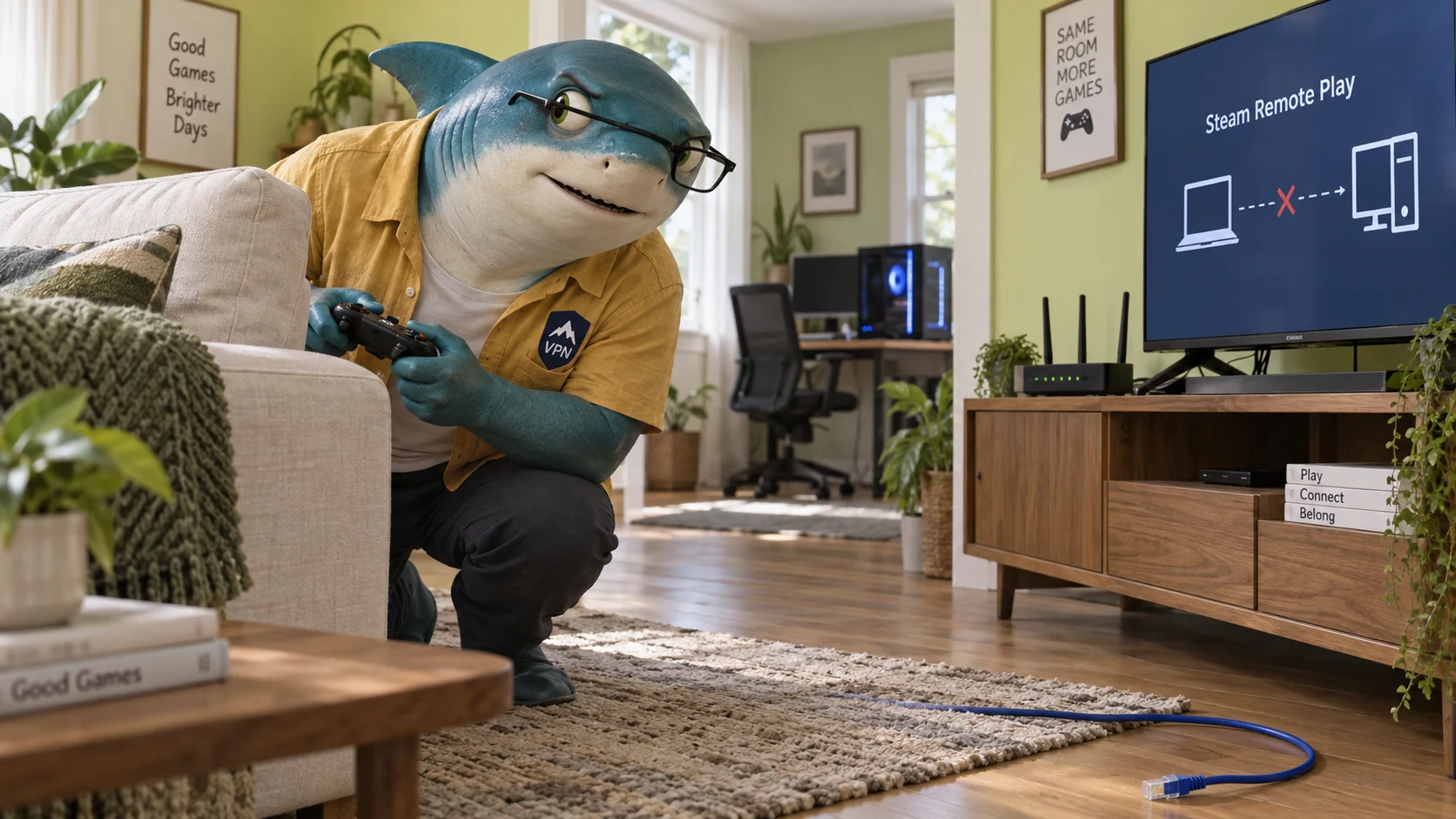
PC検出と映像のカクつきを分ける
Remote PlayではホストPCがゲームを実行し、映像と音声を受信側へ送り、操作をホストへ返します。PC自体が見つからないなら、最初に確認するのは設定と検出です。接続後のカクつきには、ネットワーク以外にキャプチャー、エンコード、デコードも関係します。ダウンロードが速いだけでは全工程を確認できません。
どちらがホストか、どの機器が受信するか、両方とも自宅かを書き出しましょう。ホスト上でゲームを直接動かし、そこでも不調なら先に解決します。自分の端末を使うRemote Play Anywhereと、友達を招待するRemote Play Togetherでは、アカウントや招待の手順が異なります。
公式資料: Steam Remote Play
PCが表示されないときは基本設定から
両端のSteamを更新し、ホストをスリープさせず、Steam設定でRemote Playを有効にします。自分の機器間でAnywhereを使う場合は、同じSteamアカウントか確認してください。受信側のライブラリではホストからストリーミングする選択肢を探します。ローカル実行のボタンがあるだけでは、遠隔接続が準備済みとはいえません。
自宅では同じ信頼できるサブネットかも確認します。ゲストWi-Fiは同じ回線でインターネットにつながっていても、端末間の通信を分離することがあります。同じNordVPN公開接続先を選ぶことも、自宅LANへ一緒に参加することとは別です。この違いを整理せずに別プランを買っても、検出問題が残る可能性があります。
公式資料: Steam Remote Play
WindowsではLANの非表示設定を確認
NordVPNのWi-Fiプリンター向け公式説明には、プロフィール、Settings、Connection and securityにあるStay invisible on LANが登場します。ローカル端末との通信を妨げる場合がある設定です。自分の信頼できる家庭内ネットワークで、非表示が原因かを確認し、LAN上で見えることを受け入れる場合に限りオフにして再試行します。
この資料はプリンターの例であり、Steam専用の修正を保証していません。Remote Playへの適用は、LAN可視性に基づく診断上の推論です。バージョンや機種で名前も変わります。ホテル、学校、会社の分離されたネットワークを家庭内LANのように開放せず、管理者に相談するか適切なネットワークを使ってください。
ファイアウォール許可とポート転送を混同しない
Valveの詳細なストリーミング説明は、ホストでSteamが待ち受けるUDP 27031、27036とTCP 27036、27037を挙げています。一方、一般のRequired PortsページはRemote PlayとしてローカルUDP 27031–27036とTCP 27036を記載しています。範囲の異なる公式資料であり、勝手に一つの万能範囲を作る根拠にはなりません。
最新資料を読み、信頼できる家庭内ネットワークでSteamのアプリ許可を確認します。ホストのアプリ例外、ルーターのポート転送、VPNサーバーへの外部からの着信は別の話です。掲示板にあった数字を理由にファイアウォール全体を止めたり、大きな範囲を外部へ公開したりする必要はありません。
公式資料: Steam Remote Play · Steam Link – Suggested Network Settings · Required Ports for Steam
つながった後のカクつきは自宅の経路を比較
ゲームと配信品質を固定し、可能ならホストをEthernetで接続します。受信端末も有線で比較できれば手掛かりになります。Wi-Fiでは電波の良い位置と適切な5 GHz接続を比べますが、5 GHzは届く距離が短いため、壁が多い場所で必ず有利とは限りません。家庭内の大きなダウンロードを一時的に止めた比較も役立ちます。
配信の詳細設定でパフォーマンス表示を開き、カクつく瞬間にネットワーク時間が変動するか、別の処理工程が遅いかを見ます。同じ場面で改善した結果は、その環境の手掛かりです。全家庭に対する保証でも、ゲームサーバーまでのPINGを測定した証拠でもありません。
動画処理の負荷とVPNの出口を切り分ける
キャプチャー解像度か配信帯域を一段下げる、またはBalancedとFastを比較します。一度に一項目だけ変え、効果がなければ元に戻しましょう。ホストのエンコードや受信側のデコードが詰まっている場合、VPNの出口を替えてもハードウェアの処理能力は増えません。グラフィックスドライバーはメーカーの正式配布を使います。
インターネット越しなら、条件をそろえて合理的な近隣VPN経路と普段の経路を比較できます。自宅内なら、まず映像が本当にローカル経路を通っているかを確認します。ホストのSteamログ内streaming_log.txtはサポートで工程を分ける材料になります。共有前にアカウントやIPなどの個人情報を除き、必要部分だけ渡してください。
公式資料: Steam Remote Play · WindowsでNordVPNを使用すると、インターネットの速度が遅くなります
スプリットトンネルは保護範囲を理解して選ぶ
対応するWindows環境では、NordVPNのスプリットトンネルで指定アプリをVPN外へ出せます。Steamで試すなら実際の実行ファイルや関連プロセスを確認し、アプリを再起動して同じ配信を比較します。除外した通信には、そのVPNトンネルによる保護が適用されなくなります。
どの機種でも同じ手順が使えるわけではありません。NordVPNは対応プラットフォームの違いと、一部除外アプリでのDNS互換性問題を説明しています。LinuxのポートやサブネットのAllowlistは別の仕組みです。変更前のルールを記録し、広い例外を避け、元の症状を解決しないルールは削除します。
公式資料: スプリットトンネリングの概要と使い方
追加購入やポート転送が本当に必要か
現在のNordVPN標準サーバーとDedicated IPはポート転送に対応していません。一方、現在のDedicated Server資料は、別の追加サービスで転送できると説明しています。Dedicated IPとDedicated Serverは異なる製品です。古い一般説明の「転送なし」は、この具体的な製品例外と併せて読む必要があります。
だからといって、自宅のPC検出のためにDedicated Serverを買う必要があるという意味ではありません。まずローカルの配信を成立させ、外出先で使うときに実際の遠隔経路を調べます。契約済みなら追加出費より先に診断を。日常のVPN保護も必要な人は、下の初回総額と更新条件を確認してください。
公式資料: NordVPNはポートフォワーディングを提供していますか? · NordVPN専用サーバーでポート転送を設定する方法
症状別の確認
| 症状別の確認 | 最初に調べること | 区別すること |
|---|---|---|
| PCが見つからない | 起動、同じアカウント、信頼できるサブネット | 共通VPN出口はLANではない |
| LANの可視性 | WindowsのLAN非表示設定 | プリンター資料からの診断上の推論 |
| 接続後のカクつき | 有線比較とパフォーマンス表示 | ネットワーク時間と動画処理 |
| ファイアウォール | 最新のSteamアプリ許可 | ローカル待受と外部転送 |
| 追加購入 | 標準とDedicated IPは転送なし | Dedicated Serverは別サービス |
Windowsの参考画像であり、ゲームの測定ではありません

プランを選ぶ前に総額と条件を確認
家庭内の二台が見つからないだけなら、購入より設定確認が先です。NordVPNの接続保護も必要なら、下のリンクで居住地域のプラン、初回総額、期間、更新額を確認しましょう。日本の特典や限定コードは、この確認では確定していません。割引率と配信の改善は別の話です。
下のリンクから居住地域で利用できる条件を確認し、初回総額、期間、更新額を比べてください。追加のリンク限定割引や有効な限定コードは未確認です。地域の特典は条件付きで、今日の支払額から直接引かれるものではありません。台湾の特典条件を他国に当てはめないでください。
現在の30日返金保証は対象の初回契約向けで、更新料金にも同じ保証があるとは限りません。Apple、Amazon、販売店には購入先別の手続きがあります。支払い前に条件を確認してください。
よくある質問
同じNordVPNサーバーなら同じLANになりますか?
なりません。共通の公開VPN出口は、ローカル検出に使う同じ信頼できるサブネットの証拠ではありません。家庭内設定も確認します。
NordVPNなら必ず遅延が減りますか?
保証はありません。自宅回線、ホストの処理、受信側のデコード、インターネット経路が影響します。同じ配信条件で比較してください。
ファイアウォールを全部止めるべきですか?
最新のSteam資料で、信頼できるネットワークに対するアプリの許可を確認します。全面停止で具体的な確認を置き換えないでください。
Dedicated IPがポート転送付きですか?
現在の公式説明では違います。転送は別のDedicated Server追加サービスの機能で、家庭内検出の標準的な解決策ではありません。
サポートには何を伝えますか?
機種、バージョン、自宅内か遠隔か、正確な症状、一項目ずつ変えた比較結果です。ログは個人情報を取り除いた必要部分だけ共有します。
公式資料と確認範囲
- Steam Remote Play — (en)
- Steam Link – Suggested Network Settings — (en)
- Required Ports for Steam — (en)
- WindowsでNordVPNアプリをインストールして使用する方法
- WindowsでNordVPNに接続している間、Wi-Fiプリンターを使用できない
- スプリットトンネリングの概要と使い方
- WindowsでNordVPNを使用すると、インターネットの速度が遅くなります
- 返金ポリシーについて
- NordVPNはポートフォワーディングを提供していますか?
- NordVPN専用サーバーでポート転送を設定する方法