
WLAN oder Ethernet mit NordVPN? Gaming-Lag eingrenzen, bevor du den Server wechselst
WLAN, Ethernet und NordVPN-Gaming | Quellen geprüft am 14. Oktober 2026
Der Download läuft, aber in der Runde springt deine Figur zurück. Brauchst du ein Kabel oder schon wieder einen anderen NordVPN-Standort? Ein geordneter Vergleich zeigt dir eher, wo du weitersuchen solltest. Der Weg zum heimischen Router und der Weg zum Spielserver sind zwei unterschiedliche Abschnitte.
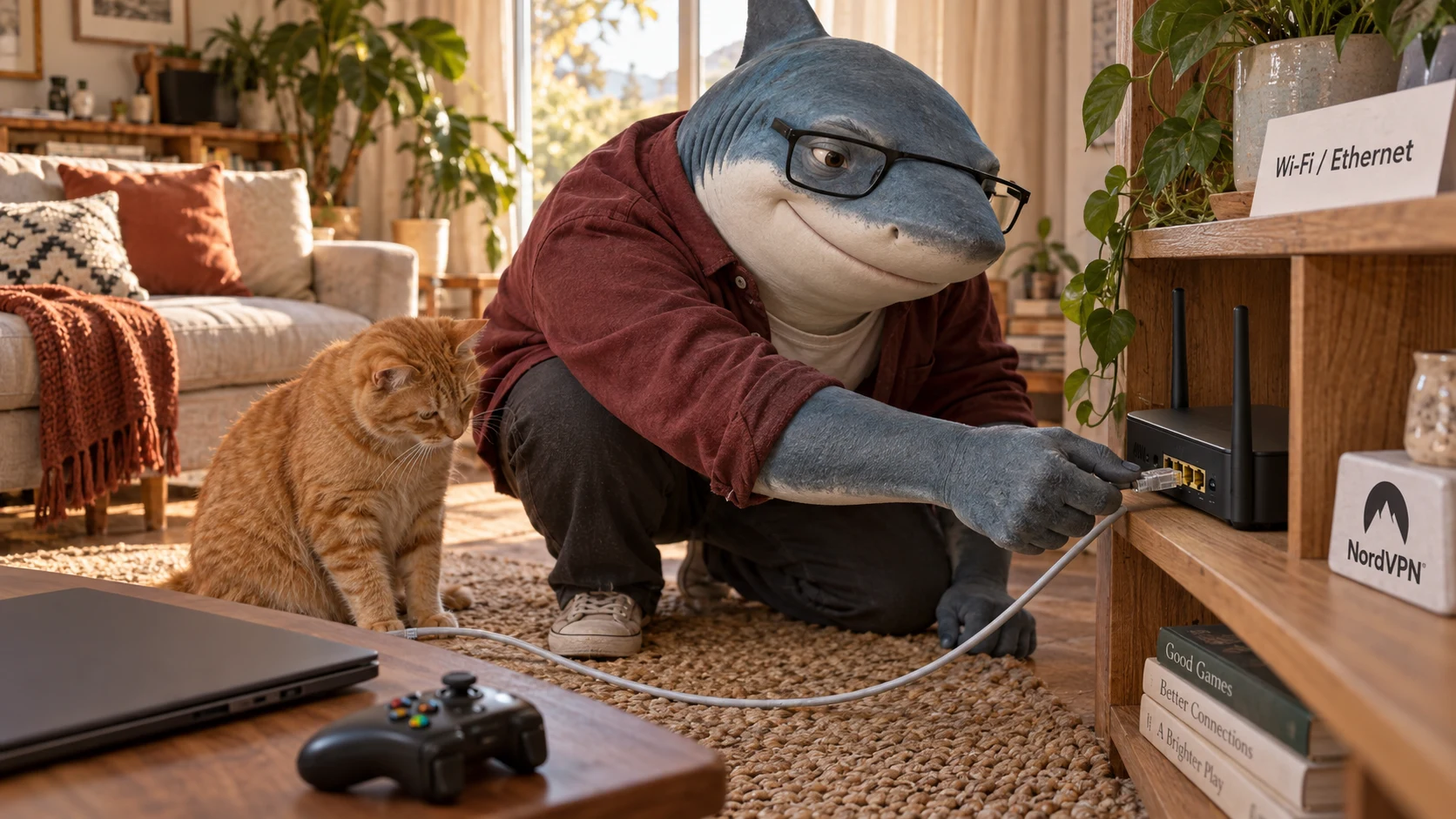
Ein schneller Download erklärt den Lag noch nicht
Beschreibe zuerst das Symptom: verspätete Aktionen, kurze Aussetzer, Verbindungsabbruch oder sinkende Bildrate. Hoher Datendurchsatz belegt keine gleichmäßige Spiellatenz. Ein Rechner, der die Szene nicht flüssig darstellen kann, hat eine andere Baustelle als eine langsame Antwort vom Server.
Falls das Spiel Netzwerkindikatoren anbietet, beobachte sie beim Auftreten des Problems. Notiere Grafikprobleme getrennt. Ein Speedtest und dein Spiel können unterschiedliche Server ansprechen; das Ergebnis des einen ist keine Messung des anderen. So vermeidest du, dass eine große Downloadzahl die Fehlersuche beendet, obwohl das eigentliche Symptom weiterbesteht.
Offizielle Quelle: Offizielle Quelle 1 · Offizielle Quelle 2
Vier Bedingungen statt vier Länder
Vergleiche am selben Rechner im Heimnetz WLAN ohne VPN, WLAN mit NordVPN, Ethernet ohne VPN und Ethernet mit demselben NordVPN-Standort. Halte Spielregion, Hintergrunddownloads und Beobachtungszeit möglichst konstant. Wechsle außerhalb einer laufenden Runde, weil ein anderer Verbindungsweg die Sitzung unterbrechen kann.
Ohne VPN zu vergleichen ist eine freiwillige Diagnoseoption in einem vertrauten Heimnetz. Verkehr, der Schutz benötigt, musst du dafür nicht freigeben. Kannst du die Bedingung nicht sinnvoll verwenden, markiere sie als nicht geprüft. Kontrolliere beim Kabeltest außerdem, dass tatsächlich Ethernet aktiv ist und der Rechner nicht weiterhin WLAN nutzt.
Offizielle Quelle: Offizielle Quelle 7 · Offizielle Quelle 8
Folgt der Fehler dem WLAN, schau zuerst auf den Raum
Wände, Routerposition, Nachbarnetze und unterstützte Frequenzbänder beeinflussen die Funkstrecke. Microsoft beschreibt die größere Reichweite von 2,4 GHz und die kürzere Reichweite bei normalerweise höherem Durchsatz von 5 GHz. Vergleiche näher am Router und gegebenenfalls auf einem anderen bereits eingerichteten, unterstützten Band.
Eine Bandnummer garantiert nichts. Mehrere Wände und ein schwaches Signal können auch gute Geräte ausbremsen. Router und Endgerät müssen das Band unterstützen. Prüfe erst, ob Position oder Störungen das Symptom beeinflussen, bevor du neue Hardware kaufst. Ein VPN entfernt keine Wand zwischen Laptop und Router.
Offizielle Quelle: Offizielle Quelle 7 · Offizielle Quelle 9
Wenn das Kabel ebenfalls Probleme macht
Prüfe den festen Sitz an einem LAN-Port und am Rechner sowie Kabel und Buchse. Microsoft nennt auch den Vergleich mit einem anderen vorhandenen Gerät oder passenden Adapter. Der übliche WAN-Anschluss für die Internetzuführung ist nicht der LAN-Port, an den du den Gaming-Rechner als Heimnetzgerät anschließt.
Sind WLAN und Ethernet unter vergleichbaren Bedingungen schlecht, untersuche Router, Internetanbieter, Spielstatus und Gerät weiter. Damit ist eine Funkstörung noch nicht bewiesen. Große Uploads oder Downloads im Haushalt kannst du nach Absprache pausieren. Ein Kabel umgeht die lokale Funkstrecke, repariert aber weder einen entfernten Spielserver noch sämtliche Engpässe im Internet.
Offizielle Quelle: Offizielle Quelle 8
Auch ein stabiles Heimnetz braucht einen passenden VPN-Weg
Der Windows-Support von NordVPN weist darauf hin, dass ein weit entfernter Standort den Ping erhöhen kann. Beginne mit einem passenden nahen Standardstandort und unveränderter Spielregion. Notiere den ausgewählten Ort. Die Empfehlung der App ist ein Ausgangspunkt und kein Beleg für die niedrigste Latenz zu deiner konkreten Partie.
Vergleichst du ein Protokoll, ändere es getrennt von Netzart und VPN-Standort. Prüfe die Optionen deiner installierten Version. Behalte fehlgeschlagene Verbindungen und schlechtere Ergebnisse im Protokoll. Dieser Artikel enthält keinen eigenen Vergleich auf derselben Leitung und verspricht keine Verbesserung einer bereits günstigen Route deines Anbieters.
Offizielle Quelle: Offizielle Quelle 2 · Offizielle Quelle 5
Welche Verbindung hat das Spiel wirklich verwendet?
Die Browsererweiterung betrifft den Browser. Sie belegt nicht, dass auch der native Spielclient geschützt ist. Eine Split-Tunneling-Ausnahme kann das Spiel direkt verbinden, während andere Programme den Tunnel verwenden. Notiere die Regel vor dem Vergleich, damit du einen direkten Spielweg nicht versehentlich NordVPN zuschreibst.
Wenn die VPN-App selbst ständig neu verbindet, nutze die aktuelle Windows-Anleitung für Abbrüche. Prüfe Version, andere VPN-Sitzungen und ob ein weiteres Gerät im selben Netz ebenfalls ausfällt. Beschriftungen unterscheiden sich nach Version. Firewall oder Schutzfunktionen abzuschalten ist keine standardmäßige erste Maßnahme für flüssigeres Spielen.
Offizielle Quelle: Offizielle Quelle 3 · Offizielle Quelle 6 · Offizielle Quelle 10
Netzwerkzurücksetzen bleibt eine spätere Maßnahme
Microsoft führt das Zurücksetzen am Ende der Fehlersuche auf. Dabei werden Adaptereinstellungen entfernt; VPN-Software und virtuelle Netze können anschließend eine erneute Einrichtung benötigen. Auch NordVPN weist auf gespeicherte Netzwerkeinstellungen hin. Eine einzelne schlechte Partie ist kein guter Anlass, damit anzufangen.
Bewahre benötigte Wiederherstellungsinformationen privat auf und folge nur dem aktuellen Verfahren für dein System, wenn einfachere Prüfungen es rechtfertigen. Für den Support beschreibst du, ob WLAN, Ethernet, die VPN-Verbindung oder nur das Spiel ausfiel, mit Version und Uhrzeit. Passwörter, Kontomail und vollständige Netzwerkauszüge gehören nicht in ein öffentliches Forum.
Offizielle Quelle: Offizielle Quelle 3 · Offizielle Quelle 7
Die Beobachtung bestimmt den nächsten Schritt
Ist nur WLAN auffällig, arbeite an der lokalen Abdeckung oder nutze ein passendes Kabel. Scheitert nur eine bestimmte VPN-Bedingung, untersuche deren Route und unterstützte App-Einstellungen. Scheitert alles, erweitere die Suche. Das sind sinnvolle Arbeitshypothesen, keine garantierten Diagnosen aus einem einzigen Versuch.
Wähle NordVPN für einen tatsächlichen VPN-Bedarf und einen Weg, der zu deiner Verbindung passt. Über den Planlink kannst du erste Zahlung und Verlängerung vollständig prüfen. Aktuelle regionale Rabatte und Geschenke sind hier nicht bestätigt; deshalb nennen wir weder einen Prozentvorteil noch einen exklusiven Gutscheincode.
Offizielle Quelle: Offizielle Quelle 1 · Offizielle Quelle 2 · Offizielle Quelle 7 · Offizielle Quelle 8
Was dein Vergleich nahelegen kann
| Beobachtung | Nächste Prüfung | Kein Beleg für |
|---|---|---|
| Nur WLAN ist instabil | Position, Band, Störungen, Adapter | VPN als Lösung für lokale Funkprobleme |
| Nur eine VPN-Bedingung scheitert | Route, unterstütztes Protokoll, Standort | Gleiches Verhalten aller Server |
| WLAN und Kabel scheitern | Router, Anbieter, Spiel, Gerät | Garantierte Reparatur durch ein neues Kabel |
| Bildrate fällt bei stabiler Verbindung | Geräte- und Spielleistung getrennt | Mehr Download als Lösung fürs Rendern |
Offizielles NordVPN-Windows-Beispiel

Eigene Verbindung und Einstellungen mit aktueller App und Plattformanleitung prüfen.
Fünf Schritte für einen brauchbaren Vergleich
- Ein Gerät, eine Spielregion und einen ruhigen Beobachtungszeitraum wählen.
- Aktiven lokalen Anschluss und VPN-Weg bestätigen.
- Nur sinnvoll nutzbare Bedingungen testen; ausgelassene kennzeichnen.
- Abbrüche und Instabilität neben guten Momenten notieren.
- Den wahrscheinlichsten Faktor ändern und die betroffenen Bedingungen wiederholen.
Deine Verbindungsnotiz
| Bedingung | Heimnetz und Spielregion | VPN-Standort und Protokoll | Echte Beobachtung |
|---|---|---|---|
| WLAN ohne VPN, falls sinnvoll | Eigene Beobachtung eintragen | Eigene Beobachtung eintragen | Eigene Beobachtung eintragen |
| WLAN mit NordVPN | Eigene Beobachtung eintragen | Eigene Beobachtung eintragen | Eigene Beobachtung eintragen |
| Ethernet ohne VPN, falls sinnvoll | Eigene Beobachtung eintragen | Eigene Beobachtung eintragen | Eigene Beobachtung eintragen |
| Ethernet mit NordVPN | Eigene Beobachtung eintragen | Eigene Beobachtung eintragen | Eigene Beobachtung eintragen |
Leeres Protokoll statt Ergebnistabelle: keine erfundenen Ping-, Geschwindigkeits- oder Verlustwerte. Eine ausgelassene Bedingung bleibt als nicht geprüft markiert.
Angebot und tatsächlichen Bedarf zusammen prüfen
Wenn du VPN-Schutz benötigst und die lokale Verbindung geeignet ist, prüfe einen NordVPN-Plan für deine Geräte. Vergleiche vollständige Erstzahlung und Verlängerung vor einer langen Bindung. Ein VPN-Kauf ersetzt die Reparatur instabilen Heim-WLANs nicht.
Aktuelle Ersparnis und regionale Geschenke konnten bei dieser Prüfung nicht bestätigt werden. Vergleiche erste Gesamtsumme, Laufzeit und Verlängerung beim Checkout. Kein exklusiver Code oder zusätzlicher Link-Rabatt ist bestätigt.
Die aktuelle 30-Tage-Garantie gilt für berechtigte Erstabonnements, nicht für Verlängerungen unter dieser Garantie. Apple, Amazon und Händlerkäufe haben eigene Abläufe. Prüfe den tatsächlichen Kaufkanal.
Fragen zu WLAN und Ethernet
Senkt Ethernet den Ping immer?
Es umgeht den lokalen Funkabschnitt. Router, Anbieter, Spielziel und VPN-Route bleiben relevant. Hier ist kein allgemeiner Vorteil gemessen.
Behebt NordVPN WLAN-Störungen?
Es entfernt keine Wände oder Funkstörungen zwischen Endgerät und Router. Prüfe diesen Abschnitt getrennt.
Sollte ich immer 5 GHz nutzen?
Vergleiche nur ein unterstütztes Band mit ausreichendem Signal. Reichweite und Hindernisse zählen ebenfalls.
Warum ist der Speedtest gut, das Spiel aber langsam?
Ziele und gemessene Eigenschaften können unterschiedlich sein. Beobachte die Verbindungsanzeigen des Spiels.
Soll ich Windows sofort zurücksetzen?
Beginne mit einfacheren Prüfungen. Ein Reset kann Einstellungen entfernen und eine VPN-Neueinrichtung nötig machen.
Offizielle Quellen und Geltungsbereich
Offizielles NordVPN-Windows-Material; die Oberfläche kann abweichen. Kein WLAN/Ethernet-Test oder Bild eigener Messungen.
- Mein Internet ist langsam, wenn ich NordVPN verwende
- Mein Internet ist langsam, wenn ich NordVPN unter Windows nutze
- Meine NordVPN-Verbindung wird unter Windows ständig unterbrochen
- Wie installiere und nutze ich die NordVPN-App unter Windows?
- How to find the best NordVPN server [en-US]
- Was ist Split-Tunneling und wie kann ich es verwenden?
- Fix Wi-Fi connection issues in Windows [en-US]
- Fix Ethernet connection problems in Windows [en-AU]
- Wi-Fi and your home layout [en-US]
- Soll ich die NordVPN-App oder die NordVPN-Erweiterung wählen?
- NordVPN: pricing and checkout
- NordVPN: refund policy